
低優先度のメッセージが受信トレイから移動されるので、重要なメッセージを簡単にスキャンできます。 低優先メール機能では、メールの傾向を分析し、過去の動作に基づいて、無視する可能性の最も高いメッセージを特定します。 次に、それらのメッセージは、低優先メールと呼ばれるフォルダーに移動され、後で確認できます。
手順を実行するバージョンを選択する
手順は、新しいOutlook on the webを使用しているかどうかによって若干異なります。 使用しているOutlook on the webのバージョンを選択して、該当する手順を確認します。
| メールボックスの外観が次のような場合... | メールボックスの外観が次のような場合... |
|---|---|

「新しい Outlook on the web での手順」を参照してください。 |

「従来の Outlook on the web 用の手順」を参照してください。 |
注
お客様の組織がツール バー内にロゴを表示している場合、上記とは若干異なるものが表示される可能性があります。
新しい Outlook on the web 用の手順
従来の Outlook on the web 用の手順
低優先メール機能を有効にする
- Outlook on the webにサインインします。 手順については、「How to sign in to Outlook on the web」 (Outlook on the web へのサインイン方法) を参照してください。
-
[設定]
 します>Options。
![Outlook on the web の [設定] > [オプション]](media/outlook-on-the-web-settings-options.png)
- 左側のナビゲーション バーで、[ メール>自動処理>Clutter] に移動します。
注
Light バージョンのOutlook on the webを使用している場合は、低優先フォルダー内のメッセージにアクセスできますが、クラッターのオンとオフは切り替えできません。 [オプション>Outlook on the webバージョン] の [light version of Outlook on the web] をオフにし、[ライト バージョンのOutlook on the web使用] チェック ボックスをオフにします。 変更内容は次のサインイン時に有効になります。
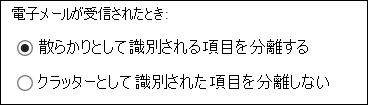
- [クラッターとして識別された個別の項目] を
 選択し、[保存] をクリックします。
低優先メール機能にユーザー設定を早く覚えさせる
低優先メール機能では、ユーザー設定が記録され、その情報を使ってそれ以降の同じようなメッセージが特定されるように、ユーザー設定が十分に適用されるのには、時間がかかる場合があります。 次の操作を実行して、低優先メール機能にユーザー設定をより早く学習させることができます。
- 低優先メール フォルダーに誤って移動されたメッセージが見つかった場合は、そのメッセージを低優先メール フォルダーから受信トレイに移動します。
- 受信トレイで優先度の低いメールが見つかった場合は、そのメールを低優先メール フォルダーに移動します。
低優先メール機能によるメッセージのフィルター処理の方法
低優先メールと迷惑メールは、どちらも受信トレイに届く前にフィルター処理されます。 迷惑メールの可能性があると特定されたメッセージは、迷惑メール フォルダーに自動的に移動され、リンクや添付されたプログラムなどの危険である可能性のあるコンテンツは使用できなくなります。
次に、Outlook でメッセージのルールが設定されている場合は、そのルールが処理されます。 ルールの詳細については、「 Outlook でルールを使用して電子メール メッセージを管理する」を参照してください。
一括処理を使った場合、メッセージは指定された設定に基づいて管理されます。 一括処理の詳細については、「Outlook on the web のアーカイブ、一括処理、その他のツールで受信トレイを整理する」を参照してください。
次に、低優先メール機能では、残りのメッセージが分析され、通常は無視されるか、返信されないようなメッセージが過去の動作に基づいてフィルター処理されます。
次の特定の相手からのメッセージが低優先メールとして識別されることはありません。
- 自分
- Microsoft 365 Apps for business ユーザーの場合は、管理チェーン内のすべてのユーザー。
- Microsoft 365 Apps for business ユーザーの場合は、直属のレポート。
クラッター機能では、次のようなメッセージに関するさまざまな情報から、ユーザーによって通常読まれないメッセージが識別されます。
- 送信者
- 過去に会話に参加したことがあるかどうか
- 自分が唯一の受信者であるかどうか
- 重要度
ユーザーがメールの読み方を変更すると、低優先メール機能は、その変化を学習し、調整します。
低優先メール機能をオフにする
Outlook Web Appでは、いつでもクラッターをオフにすることができます。
- このドキュメントの冒頭にある手順に従って、Outlook Web Appにサインインします。 次に、[設定] に移動>Options>Mail>Automatic processing>Clutter に接続します。
- [クラッターとして識別された項目を分離しない] を選択し、[保存] をクリックします。
注
低優先メール機能をオフにした後も、低優先メール フォルダーは Outlook に残ったままになります。