
メールで 1 つの単語または語句を検索できますが、Outlook には多数の組み込み検索も含まれています。 これらの組み込み検索のいずれかに基づいてメッセージを検索するには、リボンの [フィルター Email] ボタンを選択します。
Outlook の組み込みフィルターを使用する
- 任意の電子メール フォルダーから、リボンの [検索] グループから [フィルター Email] を選択します。
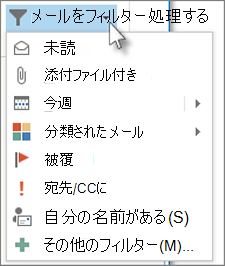
フィルターを選択すると、そのフィルターに基づいてメールボックスが検索されます。 検索ボックスにフィルターの短縮形も表示されます。 たとえば、添付ファイルを含むすべてのメールを表示する場合は、[添付ファイルあり] を選択するか、[検索] ボックスに「hasattachments:yes」と入力します。
検索フィルターをクリアして、選択したメール フォルダー内のすべてのアイテムを表示するには、[検索] ボックスの [![検索を閉じる] ボタン](media/o15-ol-btn-close-instant-search.gif) をクリックするか、[ 検索 ] タブで [ 検索を閉じる] を選択します。
をクリックするか、[ 検索 ] タブで [ 検索を閉じる] を選択します。

カスタム検索を検索フォルダーとして保存する
Outlook の組み込みの検索ツールを使用するだけでなく、検索フォルダーを作成して検索を仮想フォルダーとして保存することもできます。 検索フォルダーを作成するには、検索フォルダーが表示されるまで Outlook フォルダーの一覧を下にスクロール します。
- [ 検索フォルダー ] を右クリックし、[ 新しい検索フォルダー] を選択します。
- 構成済みの検索フォルダーのいずれかを選択するか、下にスクロールして [ カスタム検索フォルダー] を選択します。
- カスタム検索フォルダーに名前を付け、[条件] を選択 します。
- [検索フォルダーの抽出条件] ボックスのタブを使用して、検索する単語または語句、送信者、To または Cc 行に含まれる他のユーザー、特定のカテゴリのアイテム、または高度な検索条件を指定します。 完了したら、[ OK] を 3 回選択して検索フォルダーを作成します。