
重要
Microsoft Stream のサポート記事が移動します。 Microsoft 365 ビデオ ツールと Clipchamp ブランドの統合に伴い、間もなく Clipchamp サポート コレクションの一部になります。 詳細については、このお知らせをご覧ください。
重要
現在すべてのユーザーが利用できるこの機能は、最終的に Teams Premium の一部となり、Teams Premium ライセンスを持つユーザーのみがアクセスできるようになります。 詳細については、「Microsoft Teams 用の Teams Premium アドオン」を参照してください。
Clipchamp に保存された Teams 会議の録画には、自動生成されたチャプターが含まれるようになりました。 これらは会議データに基づいて作成され、会議が SharePoint にアップロードされた直後に表示されます。
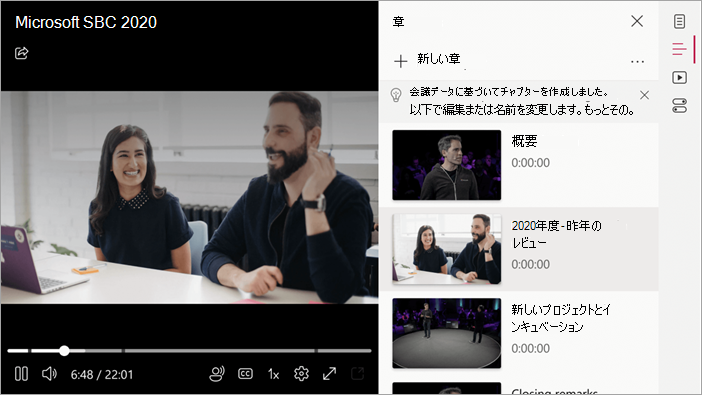
チャプター マークはビデオ フレームの下に表示されます。 コンテンツ パネルは、横に表示できます。
チャプターの変更
適切な編集権限があれば、チャプター タイトル、開始時間などを確認および編集できます。必要に応じて、すべてを完全に削除または置き換えることもできます。 チャプターの追加、編集、削除方法の詳細については、以下を参照してください: Clipchamp の動画で手動チャプターを使用する。
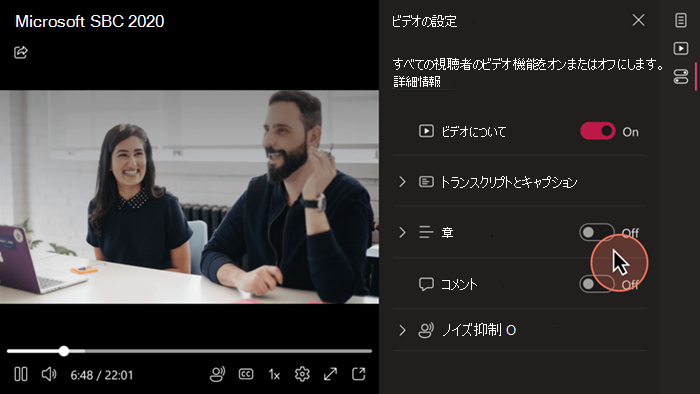
チャプターを非表示にするには、[ビデオ設定] でチャプターをオフに切り替えます。
チャプターの改善にご協力ください
動画チャプターの全体的な印象に関する貴重なフィードバックを提供できます。 フィードバック投票機能は、[ チャプター] パネルの下部付近に表示されます。
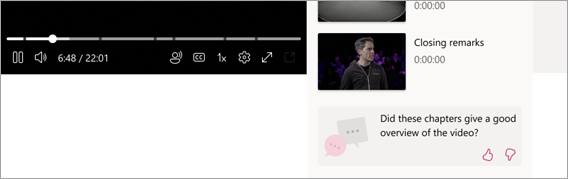
メッセージが表示されたら、[ フィードバックの送信 ] フォームをクリックして開くことができます。 次に、ポップアップ ウィンドウで該当する理由を選択し、必要に応じてテキスト ボックスに他の考えを入力します。