
この記事は、Clipchamp ビデオ エディターで使用する一元管理されたブランド キットを作成および公開し、organization 内のより大きなユーザー グループが利用できるようにする Microsoft 365 テナントの管理者を対象としています。
詳細については、以下を参照してください。
職場アカウントの Clipchamp エディターの個人ユーザーで、自分の編集プロジェクト用のブランド キットを作成して自分だけ、または他のユーザーと少しずつ使いたい場合は、次の記事の [職場バージョン] タブを参照してください: Clipchamp のブランド キット ツールの使い方。
始める前に
これらの手順を完了するには、次のものが必要です。
- 所有者またはメンバーのアクセス許可がある SharePoint サイト
- SharePoint PowerShell クライアント バージョン >= 24830.12754 (ダウンロード)
- PowerShell コマンドレットを実行するための SharePoint 管理者資格情報
- Clipchamp ビデオ エディター (ブランド キットの作成と編集に使用)
organization全体へのブランドキットの配布
重要
組織全体のブランド キットは、現在、複数の地域にまたがるテナントをサポートしていません。 organization が複数の地域を使用している場合は、OAL を作成し、各地域に個別にブランド キットを設定する必要があります。 回避策の手順については 、以下の FAQ セクション を参照してください。
ブランド キットを作成すると、Clipchamp ビデオ エディターを organization 内の誰もが、Microsoft Entra ID (職場または学校) アカウントを使用して開いたユーザーが、ブランド キットを自分で作成しなくても、企業のブランド化にアクセスできます。
これらの "公式" ブランド キットの作成と配布は、 組織資産ライブラリ (OAL) と呼ばれる SharePoint 機能を通じて行われます。 OAL は、テナント全体でorganizationの公式デザイン アセットをホストしていると認識される SharePoint ドキュメント ライブラリです。 OAL を使用すると、ブランド キットを必要な数だけ保存して配布できます。
Clipchamp がユーザーのデバイスに読み込まれると、テナントでブランド キット OAL がチェックされ、そのライブラリに保存されているブランド キットが検索されます。 見つかったライブラリは、ブラウザーまたはデスクトップ アプリで職場アカウントの Clipchamp エディターを開いているテナント内のすべてのユーザーの Clipchamp エディターの [ブランド キット] セクションに自動的に一覧表示されます。
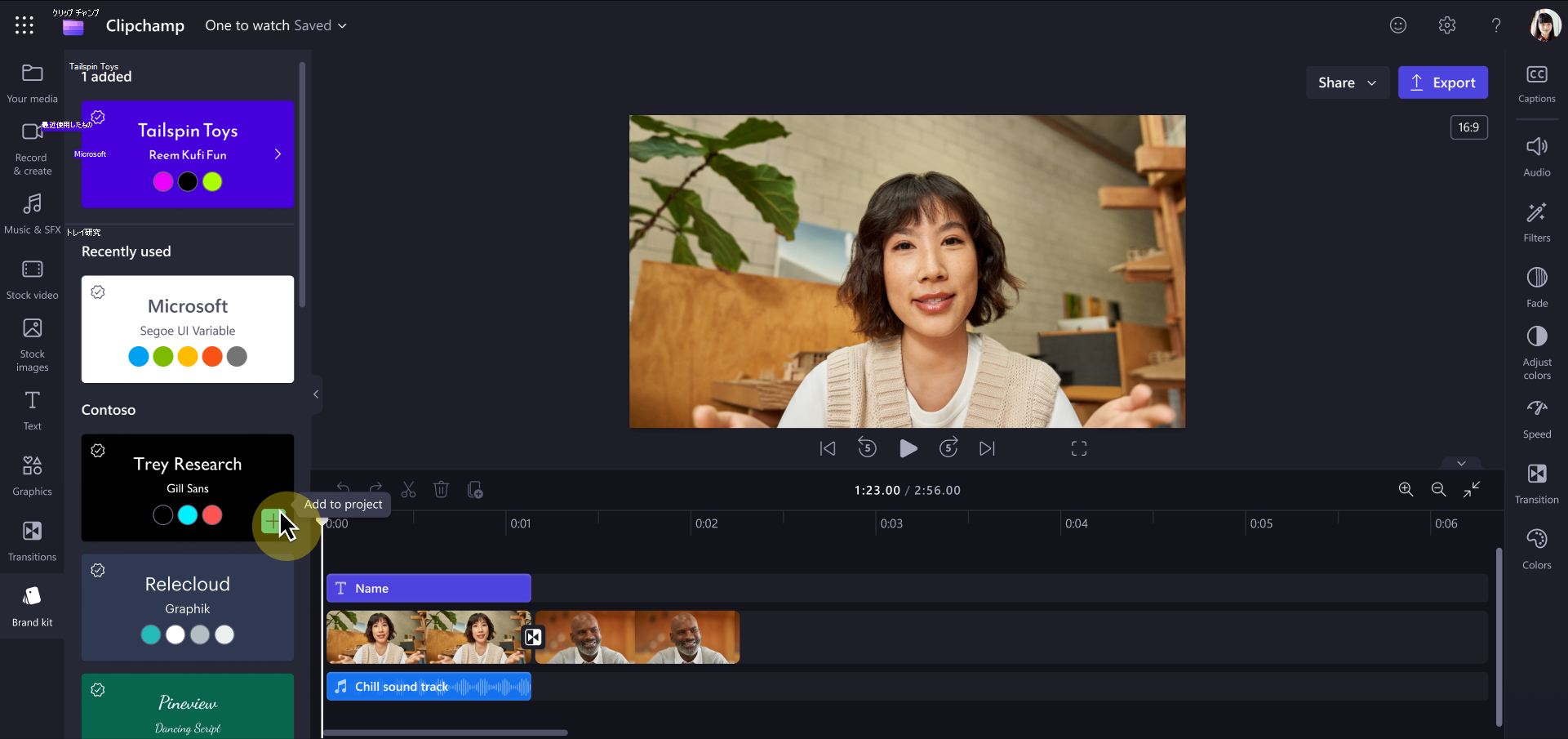
スクリーンショットの例では、Clipchamp エディターが Contoso organization の OAL にある公式ブランド キットが Contoso ヘッダーの下に一覧表示されています。
注
また、[ブランド キット] パネルの上部にユーザーが最近 使用した [最近使用] セクションが表示され、最近開いたブランド キット (個人用および組織全体のブランド キットの両方を含む) が表示されます。
はじめに
1. ブランド キットをホストする公式 SharePoint ドキュメント ライブラリを設定する
既存の SharePoint サイトを選択するか、ブランド キットをホストする新しいサイトを作成します。 これは、コミュニケーション サイト、Microsoft 365 グループに接続されているチーム サイト、Microsoft 365 グループに接続されていない最新のチーム サイトなど、任意の種類のサイトになります。
サイトのアクセス許可を設定します: サイトまたは Microsoft 365 グループのメンバーまたは所有者としてファイルをアップロードできるようにするユーザーを追加します。
注: 「外部ユーザー以外のすべてのユーザー」を訪問者として追加する必要があります。
2. PowerShell を使用してドキュメント ライブラリを組織のアセットの種類として指定する BrandKitLibrary
PowerShell クライアントのバージョンが >= 24830.12754 されていることを確認するか、 最新のものをダウンロードします。
PowerShell ターミナルでコマンドレットを実行します。
Connect-SPOService -Url https://yourorg-admin.sharepoint.com/ -Credential admin@yourorg.onmicrosoft.com
(パラメータ -Url は管理サイトを指します)。
新しいドキュメント ライブラリを組織として構成します アセットの種類: BrandKitLibrary
Add-SPOOrgAssetsLibrary -OrgAssetType BrandKitLibrary -LibraryUrl https://yourorg.sharepoint.com/sites/BrandGuide/brandkit
上記の例では、"BrandGuide" は SharePoint サイトであり、"brandkit" はドキュメント ライブラリ名です。
3. ドキュメント ライブラリに追加するブランド キットを準備する
Clipchame エディターでは、 ブランド キットを作成、編集できます。 その際、新しいブランド キットの場所として、指定した OAL を選択します。
既存のプロジェクトまたは新しい Clipchamp プロジェクト内:
- 左側のサイドバーで、[ ブランド キット] をクリックします。 パネルの下部にある [ ブランド キットの作成] をクリックします。
- ブランド キットの保存先として、OAL を選択します (例:
https://yourorg.sharepoint.com/sites/BrandGuide/brandkit)。 - まず、色、フォント、ロゴ、含めたいその他のタイプのサポートされているアセットをブランド キットに入力します。
この方法で作成したすべてのブランド キットは、organization 内のすべてのユーザーの Clipchamp 動画エディターのブランド キット セクションに自動的に表示されます。 Clipchamp は起動するたびに公式アセット ライブラリを検索し、指定されたドキュメント ライブラリ内のブランド キットのリストを取得します。
重要
- たとえば、公式の会社のブランド キットのライブラリの構造を変更するなど、 最初に作成したフォルダーからブランド キットを移動 するシナリオがあります。 作成するブランド キットごとに、親フォルダーには .brandkit ファイルと Assets フォルダーが含まれます。
- ブランド キットを新しいフォルダーにコピーまたは移動すると、元のフォルダーからアセットを読み込もうとします。 そこで見つからない場合にのみ、新しい場所の .brandkit ファイルの横にある Assets フォルダーでファイルを検索します。
- つまり、ブランド キットを再配置した後は、元の Assets フォルダーを削除し、ごみ箱から復元する必要がありません。 ブランド キットをローカルにダウンロードして別の場所にアップロードする場合は、アップロード前にファイルを編集して、確実に見つけられるようにしないでください。
公式ブランド キットを編集できるユーザーの決定
これは、どのユーザーまたはメンバーが SharePoint の公式アセット ドキュメント ライブラリに対する編集アクセス権を持っているかによって管理されます。 ほとんどの場合、これは企業のブランド管理チームの一員であるユーザーです。
Microsoft 365 organization の他のすべてのユーザーは、公式ブランド キットを編集できません。 そのような画像を動画編集プロジェクトで見たり、ブランド キットのアセットを動画に追加したりできます。
OAL 経由で既に配布されているブランド キットの編集
公式アセット ドキュメント ライブラリへの編集権限を持つユーザーは、Clipchamp エディター (新規または既存のプロジェクト) を開き、[ブランドキット] セクションでブランドキットを見つけて、Clipchamp インターフェイスで変更 (新しいロゴの追加、削除、更新、名前の変更など) を行うことで、公式ブランドキットを編集できます。 公式アセット ドキュメント ライブラリへの編集アクセス許可を持つユーザーの場合 - この方法で行われた変更は組織の残りの部分にすぐに反映されますが、変更はプロジェクトへのブランド アセットの新規取得にのみ適用されます。 ユーザーが以前にプロジェクトに追加したブランド アセットは、元の状態で維持されます。
トラブルシューティング
ブランド キットがユーザーに表示されない
ユーザーが Clipchamp の [ブランドキット] セクションに組織全体のブランドキットが表示されない場合:
- OAL が正しく設定されていることを確認します。 PowerShell で
Get-SPOOrgAssetsLibraryを実行し、BrandKitLibrary の種類が一覧に表示されていることを確認します。 - アクセス許可を確認します。 ブランド キットをホストしている SharePoint サイトへの訪問者として "外部ユーザー以外のすべてのユーザー" が追加されていることを確認します。
- 伝播に時間を許可します。 OAL への変更は、テナント全体に反映されるまでに最大 24 時間かかる場合があります。
- ブランド キット ファイルが存在することを確認します。 ドキュメント ライブラリには、少なくとも 1 つの
.brandkitファイルとそれに付属するAssetsファイルが含まれている必要があります。 - ユーザーのアカウントの種類を確認します。 組織全体のブランド キットは、職場または学校 (Microsoft Entra ID) アカウント (個人用 Microsoft アカウントではない) でサインインしていて、既に Clipchamp エディターのアクセス権を持つユーザーのみが使用できます。
よく寄せられる質問
ブランド キット内のロゴなどのメディア アセットを更新すると、それが使用されているすべての Clipchamp プロジェクトでそのアセットが更新されますか?
いいえ。 ブランド アセットがプロジェクトで使用中である場合、つまり編集タイムラインに追加されると、そのプロジェクトにコピーされ、そのプロジェクトにとどまります。 ブランド キットのいずれかのロゴを更新し、更新されたロゴを既存の Clipchamp プロジェクトで使用したい場合、更新を実現するには、あなた (またはユーザー) がプロジェクトを開き、編集タイムラインの古いロゴを更新された公式ブランド キットの新しいバージョンに手動で置き換える必要があります。
組織全体のブランド キットを削除することはできますか?
OAL ドキュメント ライブラリからブランド キット フォルダーを削除すると、organization の Clipchamp ユーザーには表示されなくなります。 OAL からすべてのブランド キットを削除すると、エンド ユーザーに表示されなくなります。 ブランド キットのドキュメント ライブラリも、Clipchamp に影響を与えることなく安全に削除することができます。 以前にブランド キット アセットを実装したプロジェクトは、再開しても影響を受けません。
組織全体のブランド キットは、複数の地域にまたがるテナントをサポートしますか?
現段階ではありません。 各地域には独自の組織資産ライブラリ (OAL) が必要であり、ブランド キットは各地域の OAL で 個別 に作成する必要があります。 地域間でブランド キットをコピー、移動、またはショートカットすることはできません。ブランド キット アセットは、それらが作成された地域に関連付けられます。
複数地域のテナントの場合:
-
Add-SPOOrgAssetsLibrary(各地域の管理センターに接続) を使用して、各地域で OAL を設定します。 - 各地域の接続中に Clipchamp エディターを開き、その地域の OAL でブランド キットを一から直接作成します。
- ブランド アセットを更新するときは、各地域のブランド キットでの変更を手動で繰り返します。
注
これは既知の制限です。 地域間でのブランド キットの自動同期は現在サポートされていません。