注
Microsoft Clipchamp 動画編集アプリケーションは、個人用アカウントと、職場および学校アカウントで利用できます。 Windows、Mac、Linux、Chromebook で使用できます。
Clipchamp の個人用アカウント用のビデオ エディターには、Edge または Chrome ブラウザー ウィンドウで app.clipchamp.com に移動するとアクセスできます。 Windows ユーザーは、Microsoft Clipchamp の公式アプリをダウンロードして、Windows 11 および Windows 10 デバイスで編集することもできます。
Clipchamp の仕組みのデモについてはクイック チュートリアル動画をご覧になるか、編集機能を使い始めるのに役立つステップバイステップの手順を下にスクロールしてください。
最も優れたエクスペリエンスのために
Clipchamp の使用を開始する前に、次の手順に従って、ブラウザーの設定が最高な編集エクスペリエンスに最適であることを確認することをお勧めします。
ビデオ エディターについて理解する
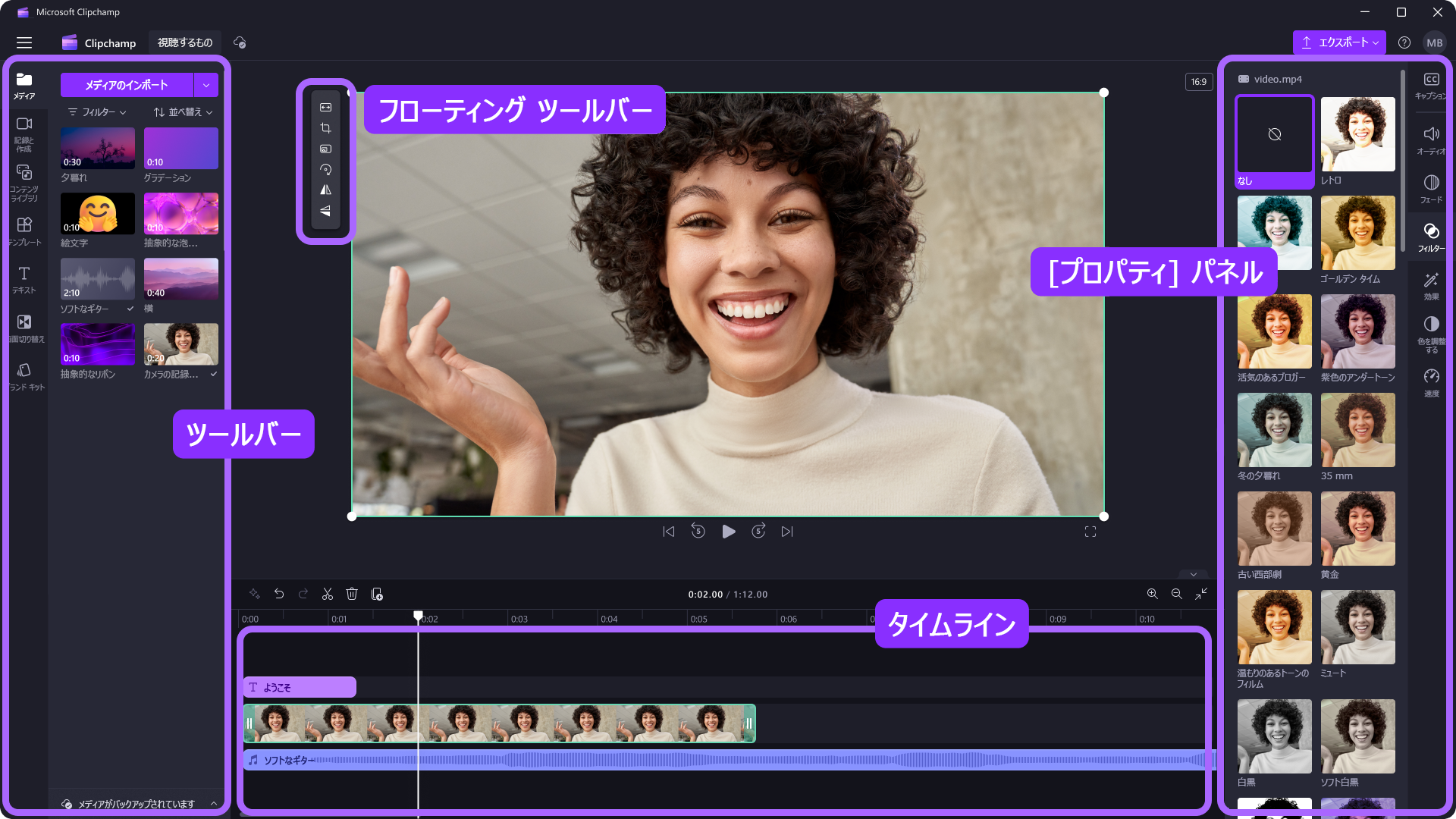
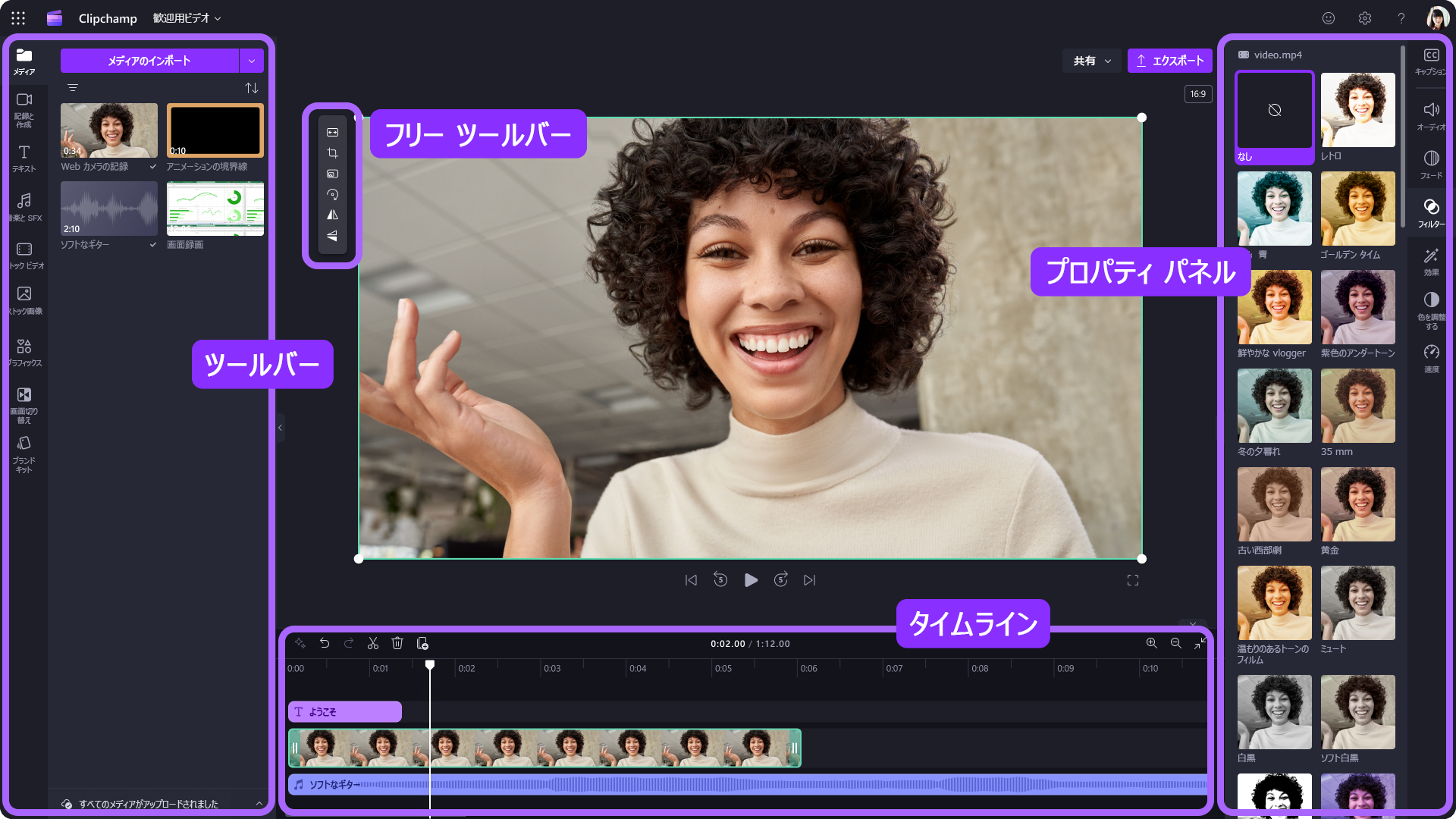
Clipchamp のインターフェイスは初心者向けであり、次を含むすべてのプロフェッショナルな編集機能を簡単に見つけることができます。
- タイムライン
- ツール バー
- フリー ツール バー
- プロパティ パネル
新しいビデオを作成する方法
Clipchamp でビデオの作成を簡単に開始するには、Windows エクスプローラーでメディア ファイルを右クリックして [Clipchamp で編集] ボタンをクリックするか、Windows フォト アプリでメディア ファイルの [ビデオの作成] オプションをクリックします。 これにより、メディア ライブラリとタイムラインに既に読み込まれているメディア ファイルを使用して、Clipchamp で新しいビデオが起動します。
あるいは、アプリのいずれかまたはブラウザーおよび起動時に開くエディターのホームページで Clipchamp を起動します。
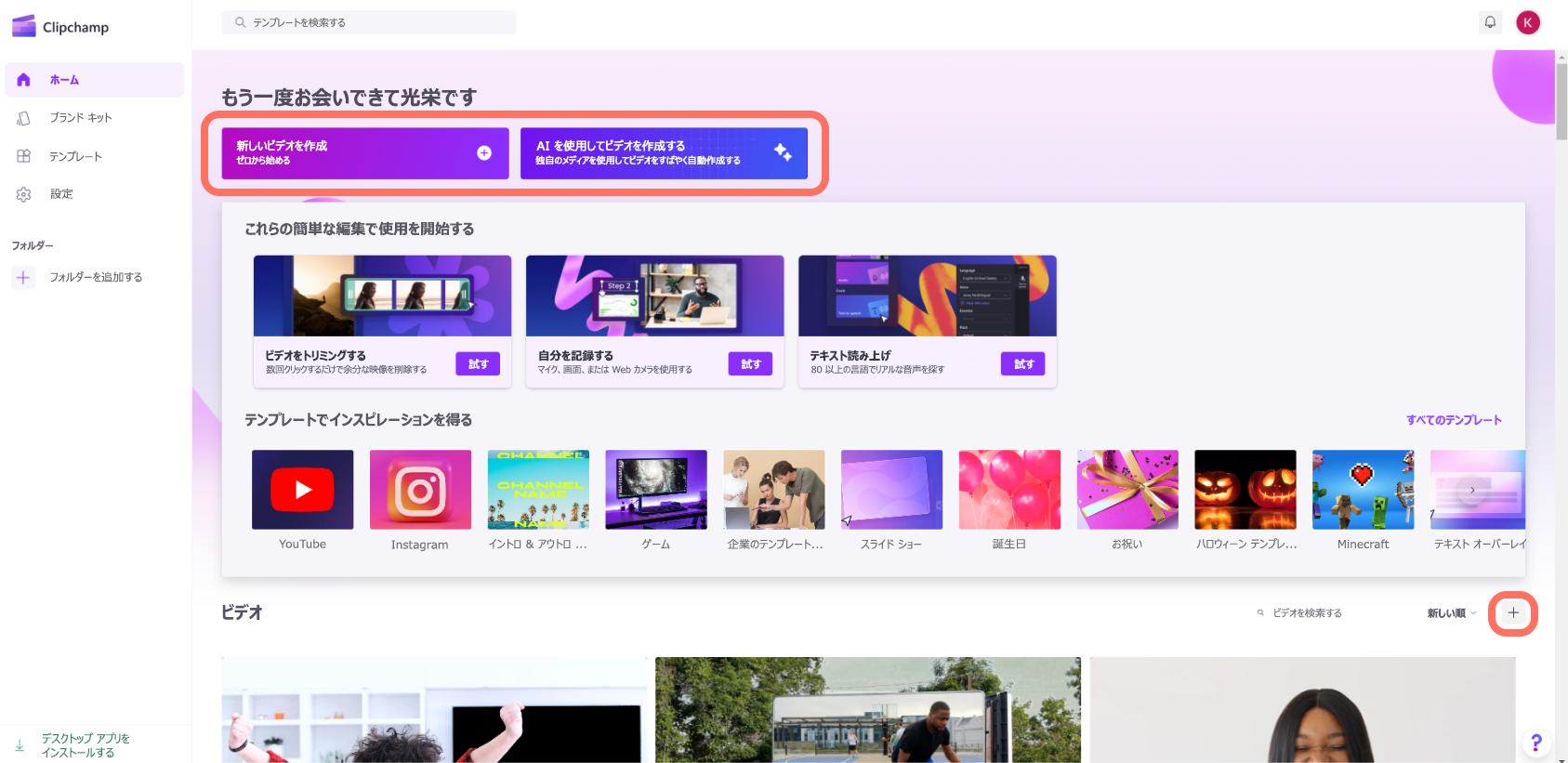
新しいビデオを作成するには、[新しいビデオを作成] ボタンをクリックします。 [ AI で動画を作成] ボタン をクリックして、AI 動画エディターを使用して新しい動画を作成することもできます。または、[ +] ボタン をクリックして新しい動画を作成します。
マイメディアに個人用ビデオを追加する方法
編集を開始する前に、メディア ライブラリに 動画ファイルを追加 する必要があります。
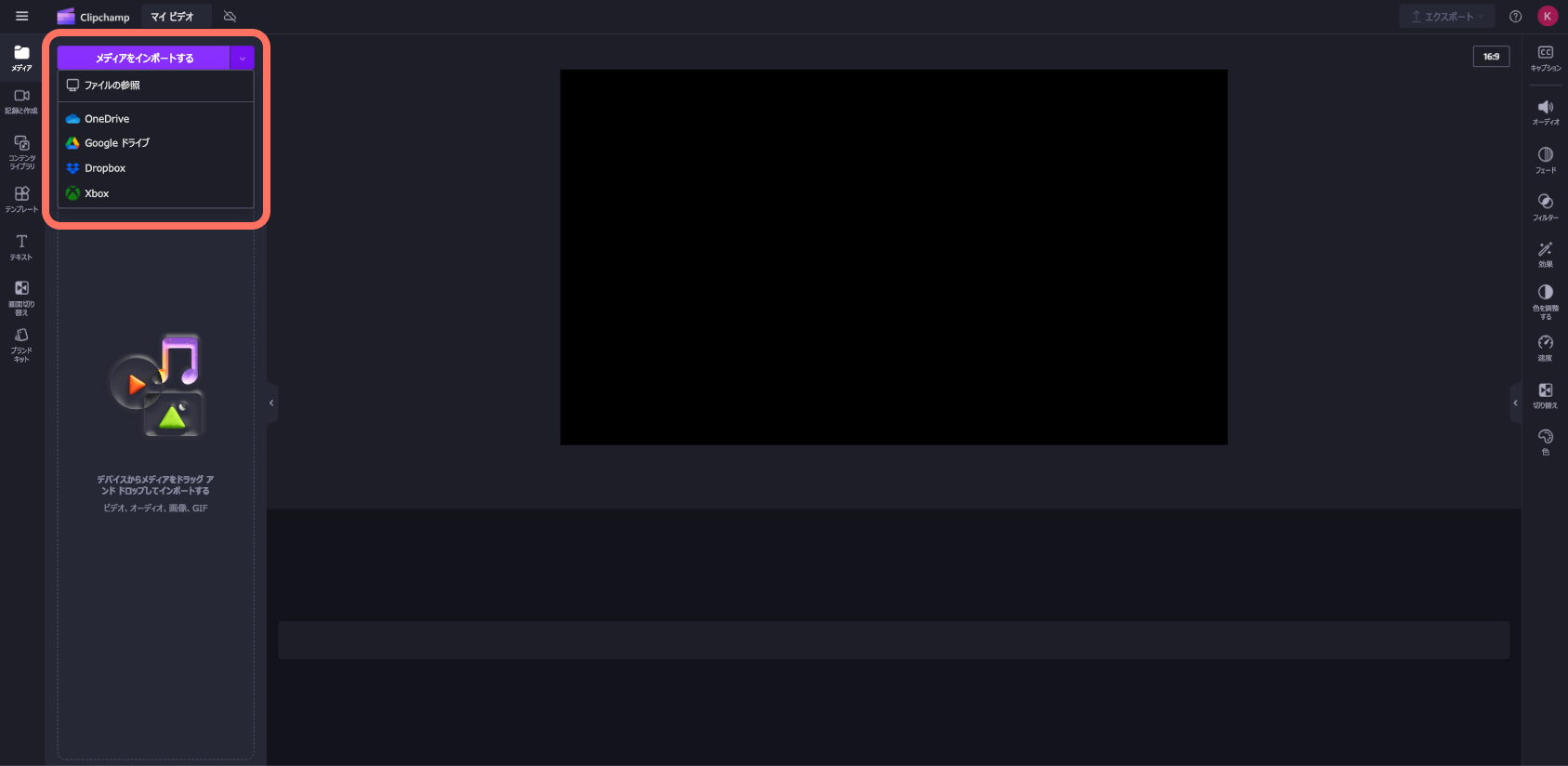
次のオプションを使用してメディア アセットをインポートします。
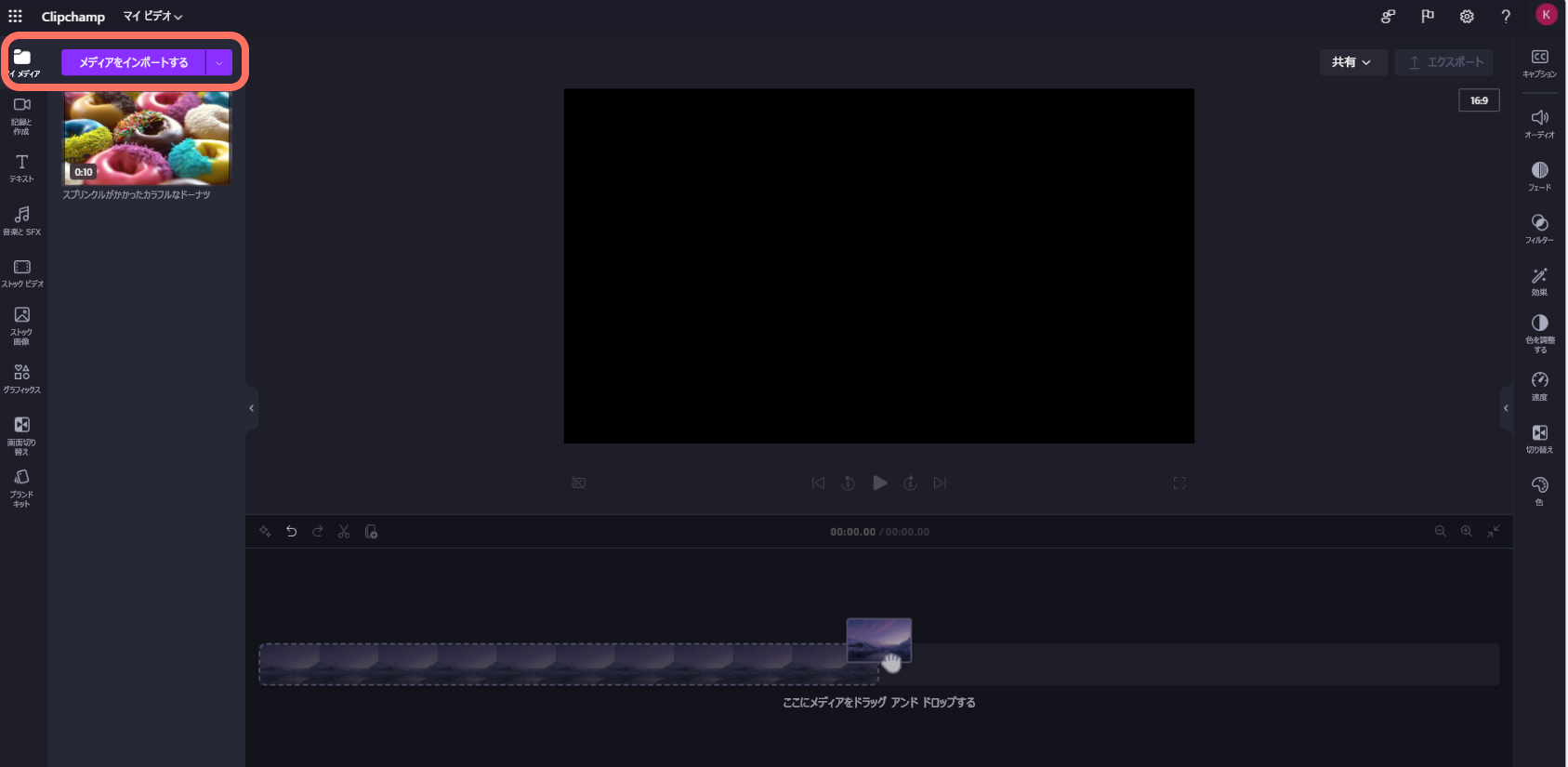
- コンピューターからメディア ファイルをマイメディアにドラッグ アンド ドロップする
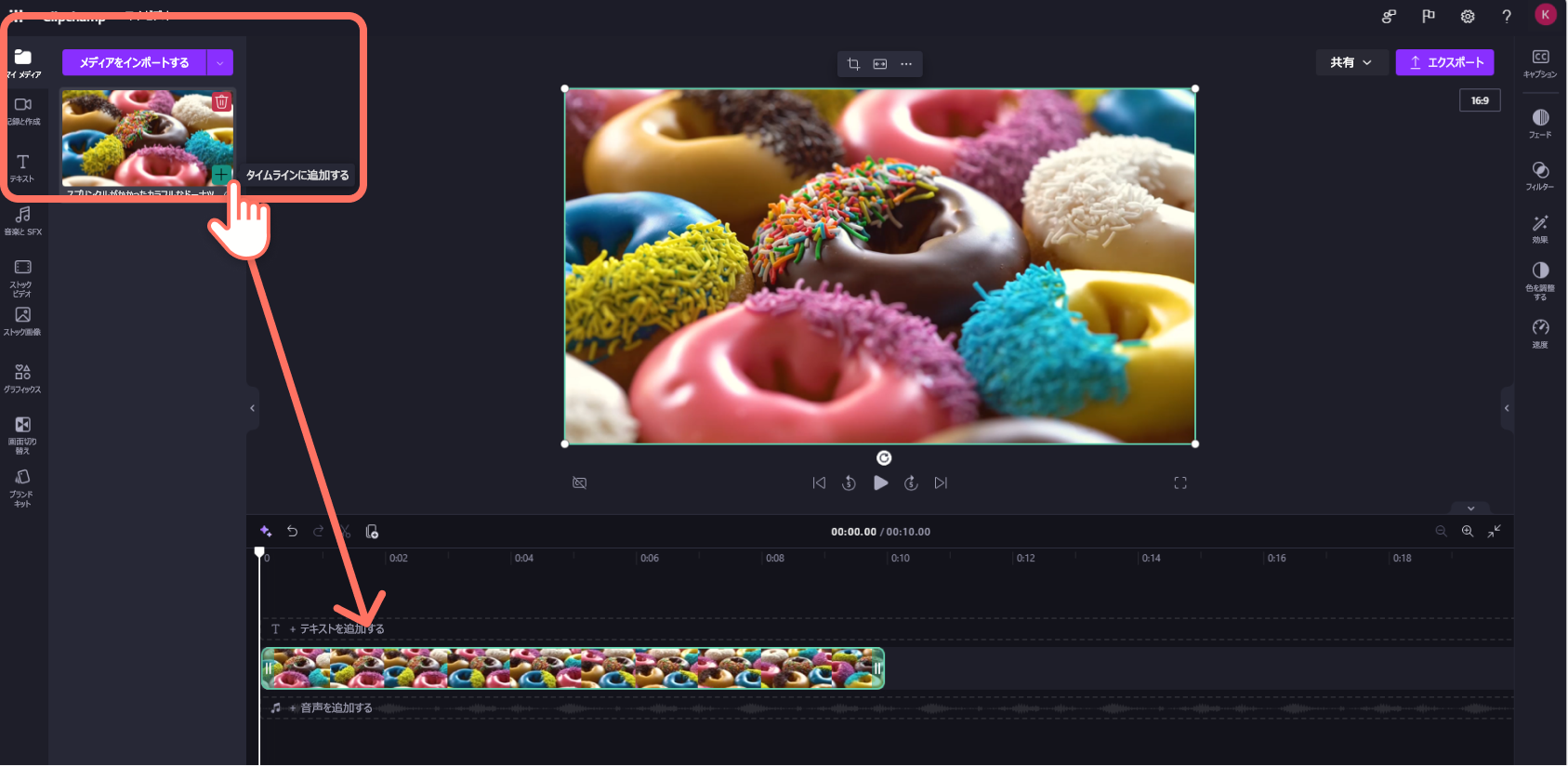
- [メディアのインポート] ボタンをクリックしてコンピューター ファイルからメディアをインポートします
- 矢印ボタンをクリックすると、OneDrive 統合機能を使ってメディアをインポートできます。
ビデオ ファイル、画像、オーディオ ファイルを追加できます。
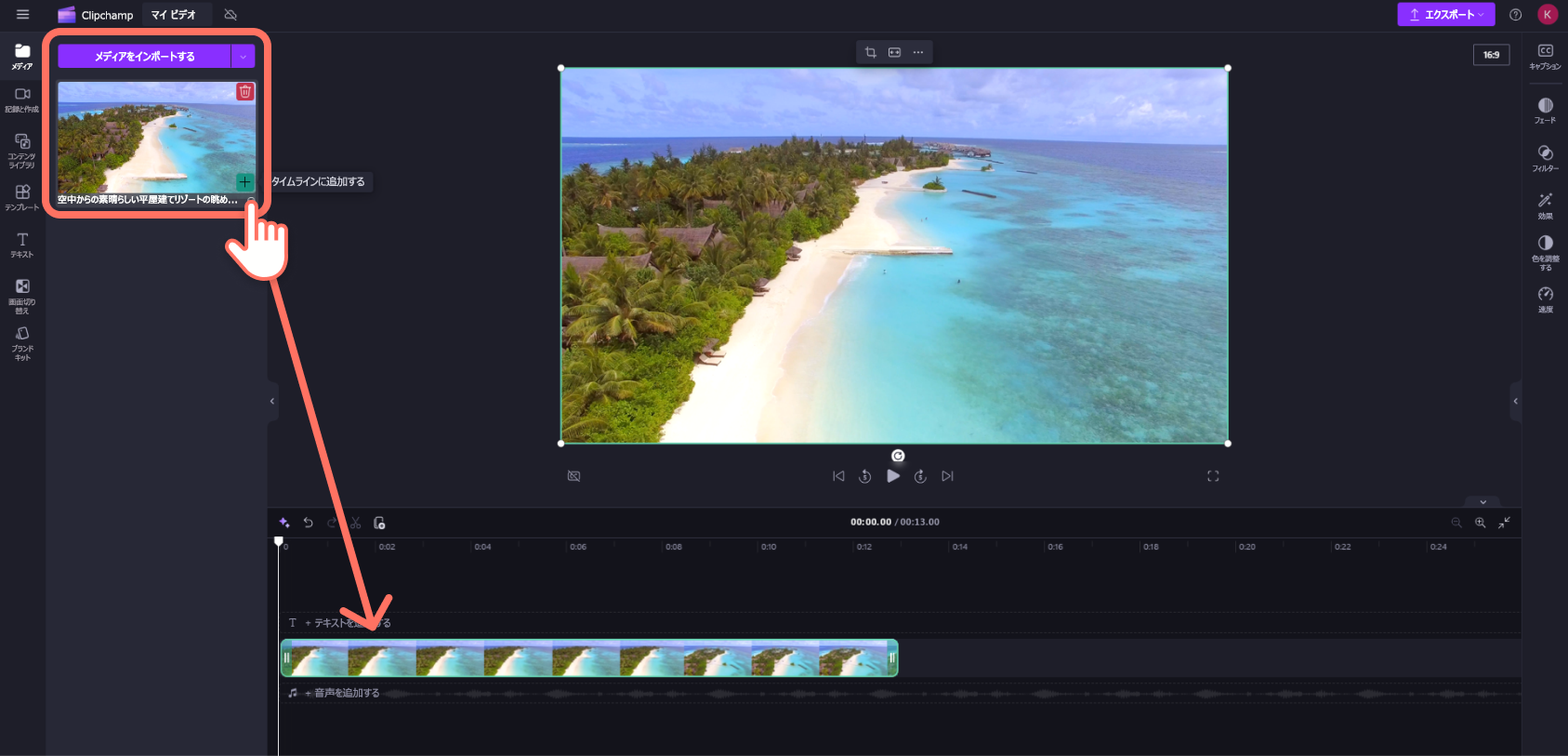
メディア アセットは、ツール バーの [ マイメディア ] に表示されます。
タイムラインにビデオを追加する方法
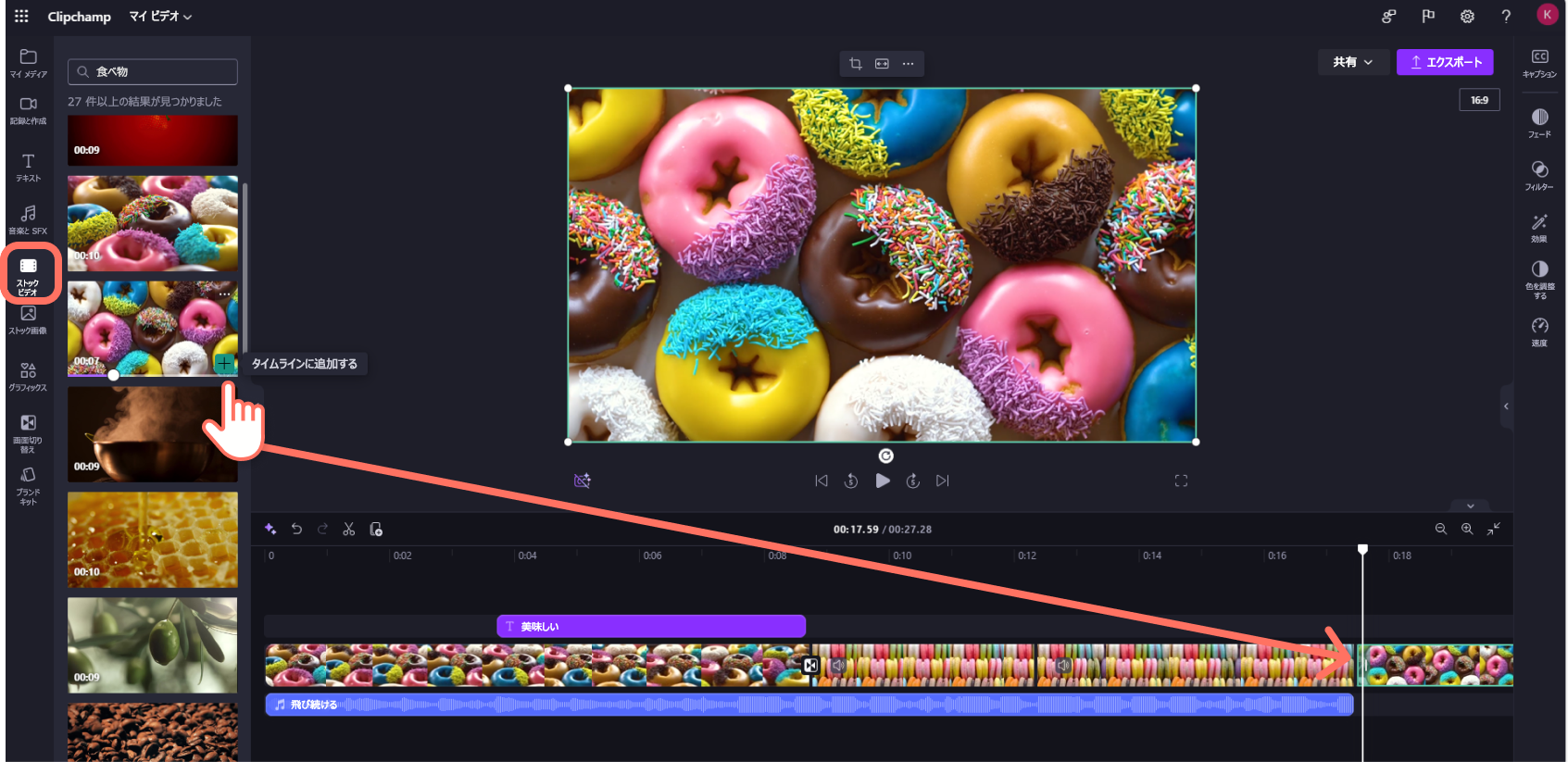
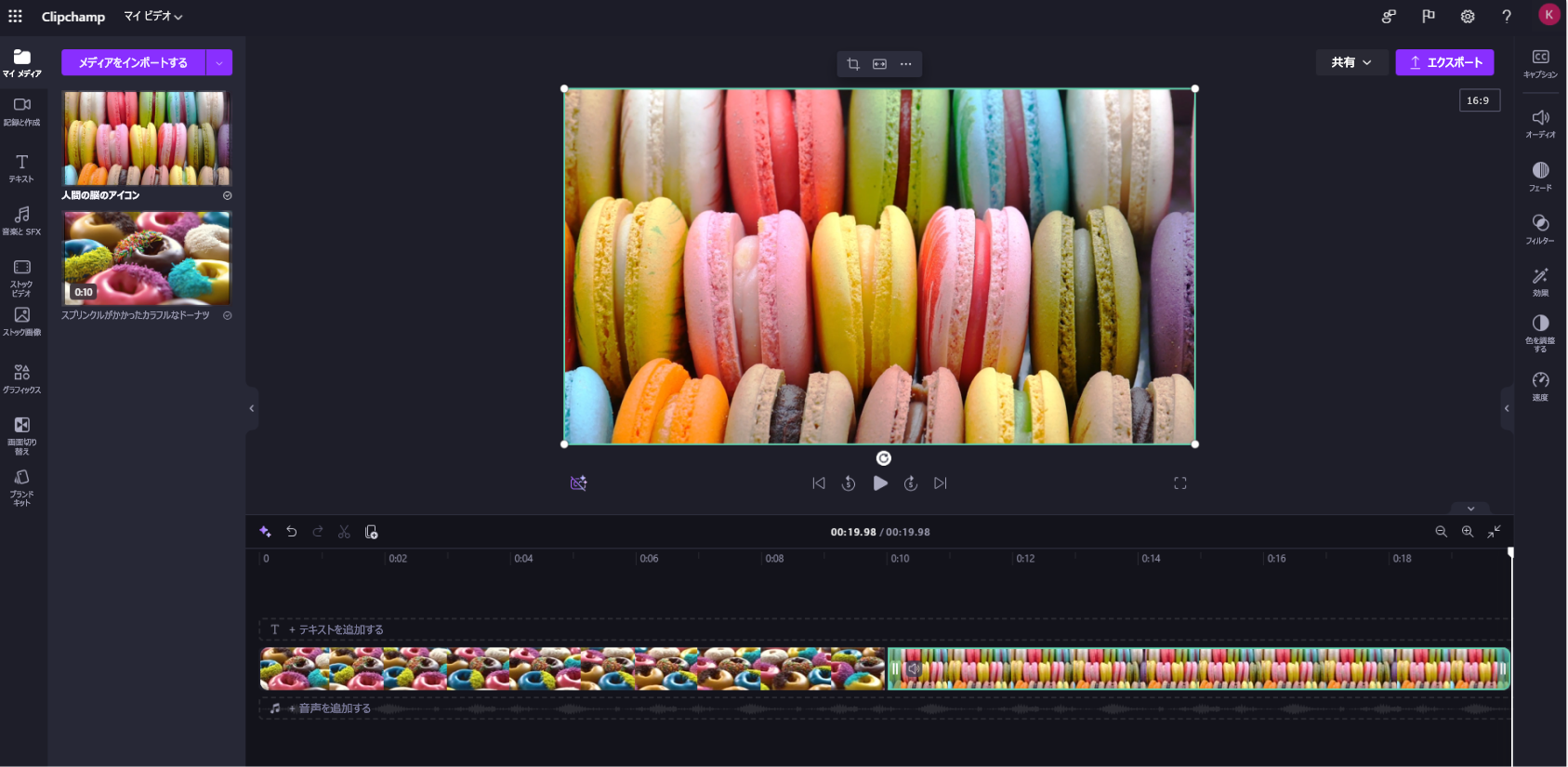
緑色の [+] ボタンをクリックするか、ビデオをタイムラインにドラッグ アンド ドロップして、ビデオをタイムラインに追加します。 複数のアセットをタイムラインに追加する場合は、手順を繰り返すか、すべてのアセットを強調表示してタイムラインにドラッグ アンド ドロップします。
Clipchamp でビデオを編集する方法
現在提供しているユーザー フレンドリな編集ツールの一覧を次に示します。
特定のツールの詳細な手順、スクリーンショット、ヒントについては、以下のリンクを参照してください。
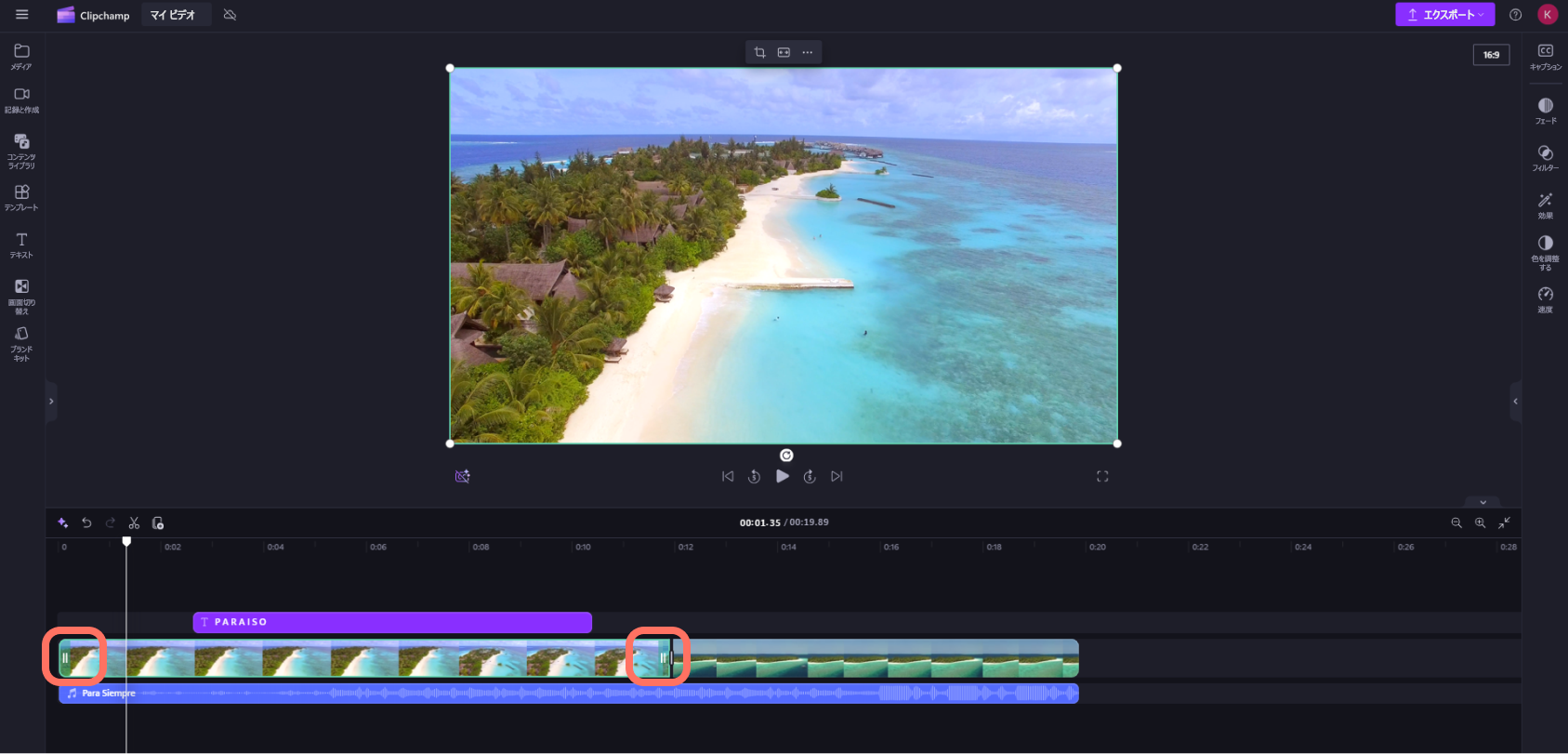
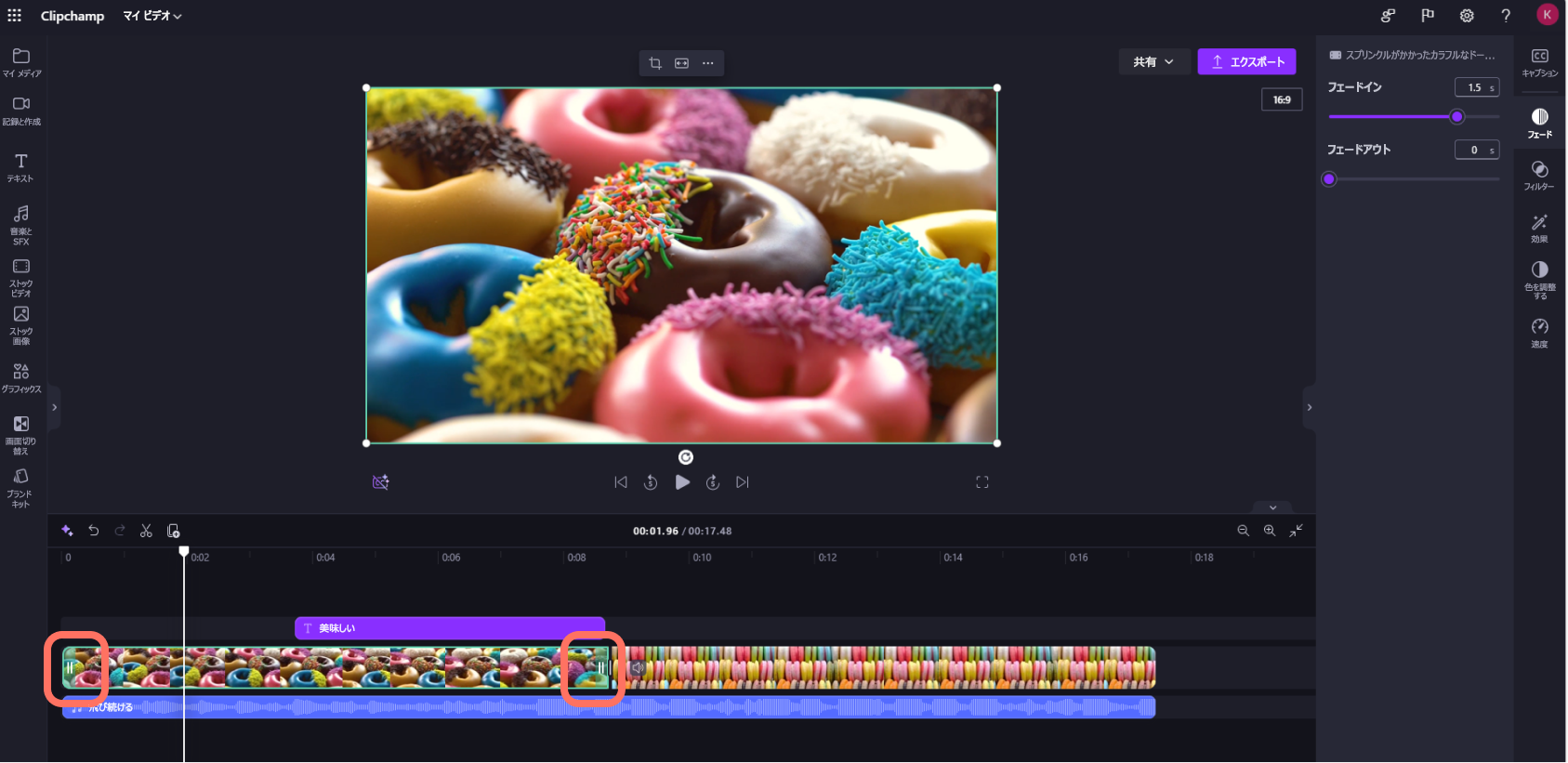
- アセットをトリミングするには、タイムライン上のアセットをクリックし (つまり、それをクリックして強調表示し)、緑色のバーをクリックして前後にドラッグします。
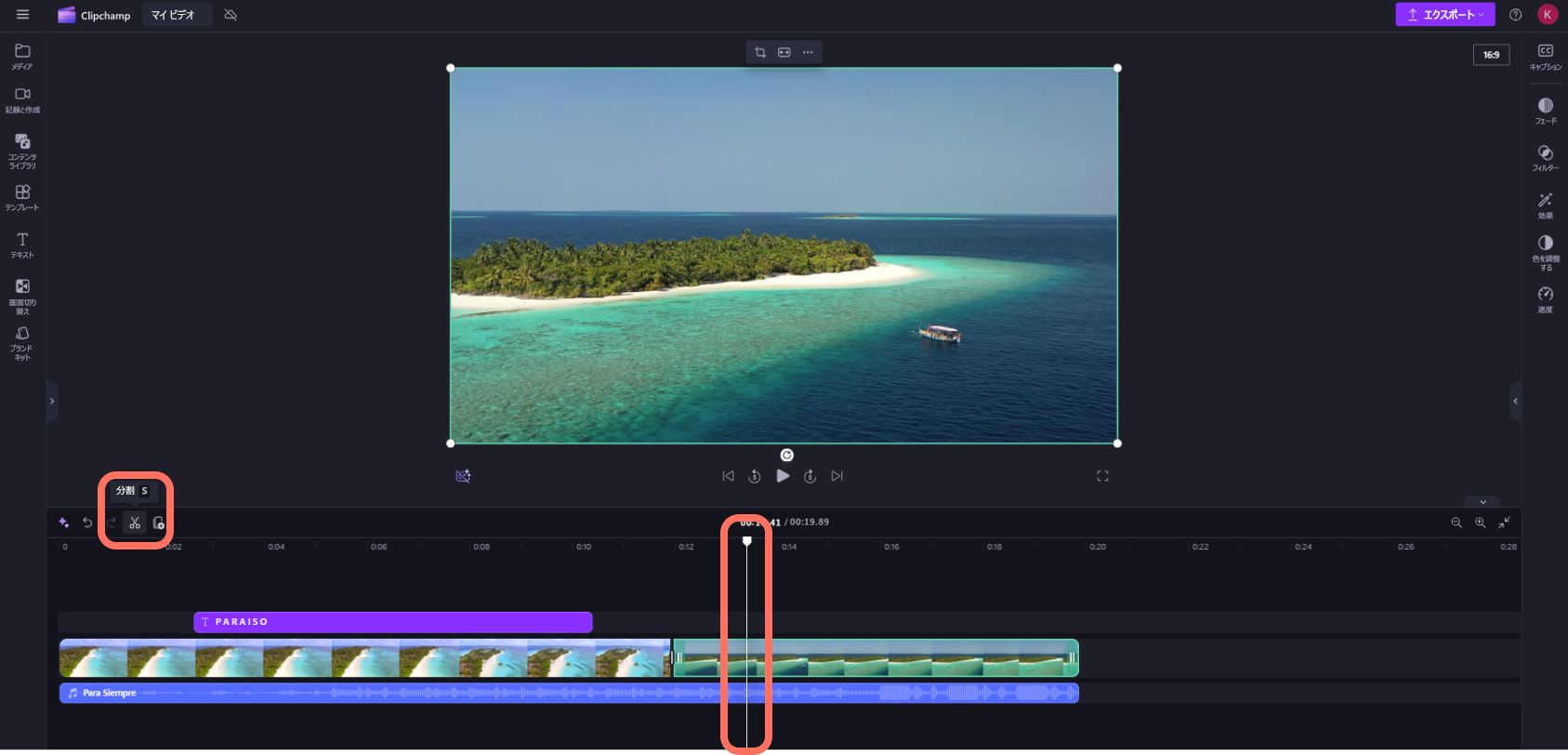
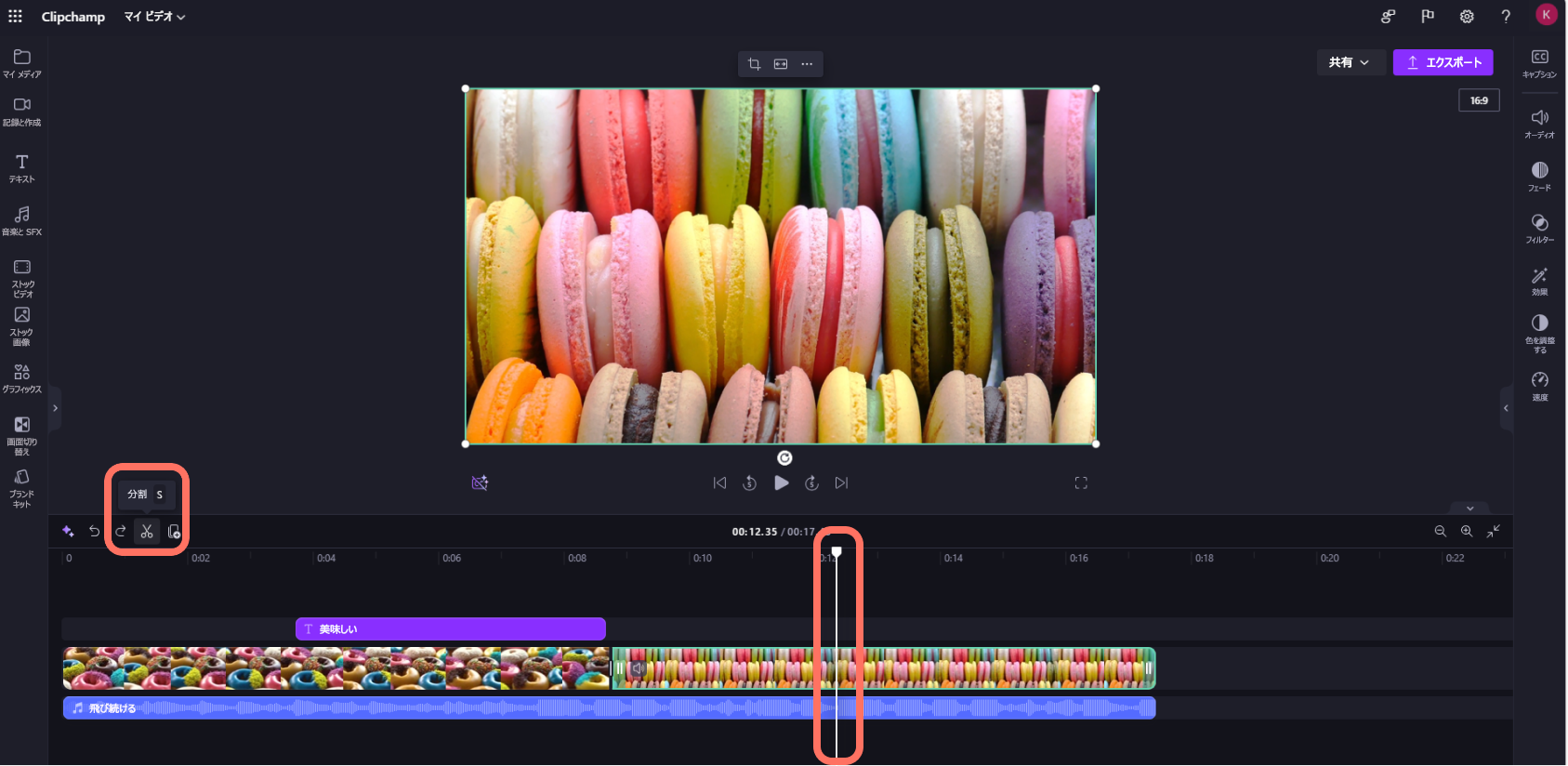
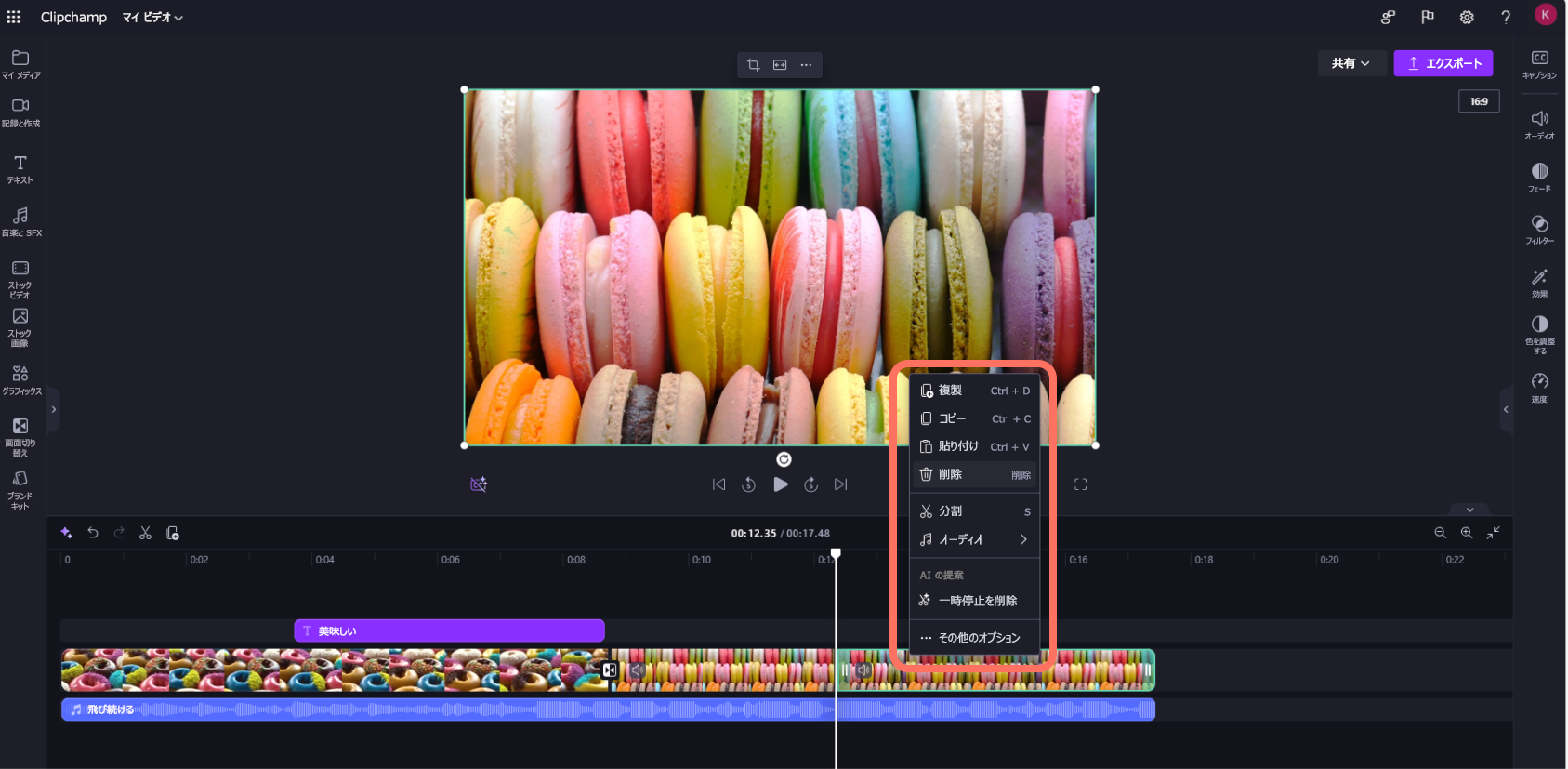
- アセットを 2 つに分割するには、タイムライン上のクリップをクリックし、シーカー (上に円が付いた白い縦線) を移動して、クリップをカットする位置に配置します。 次に、編集ツール バーの分割ボタンをクリックします。
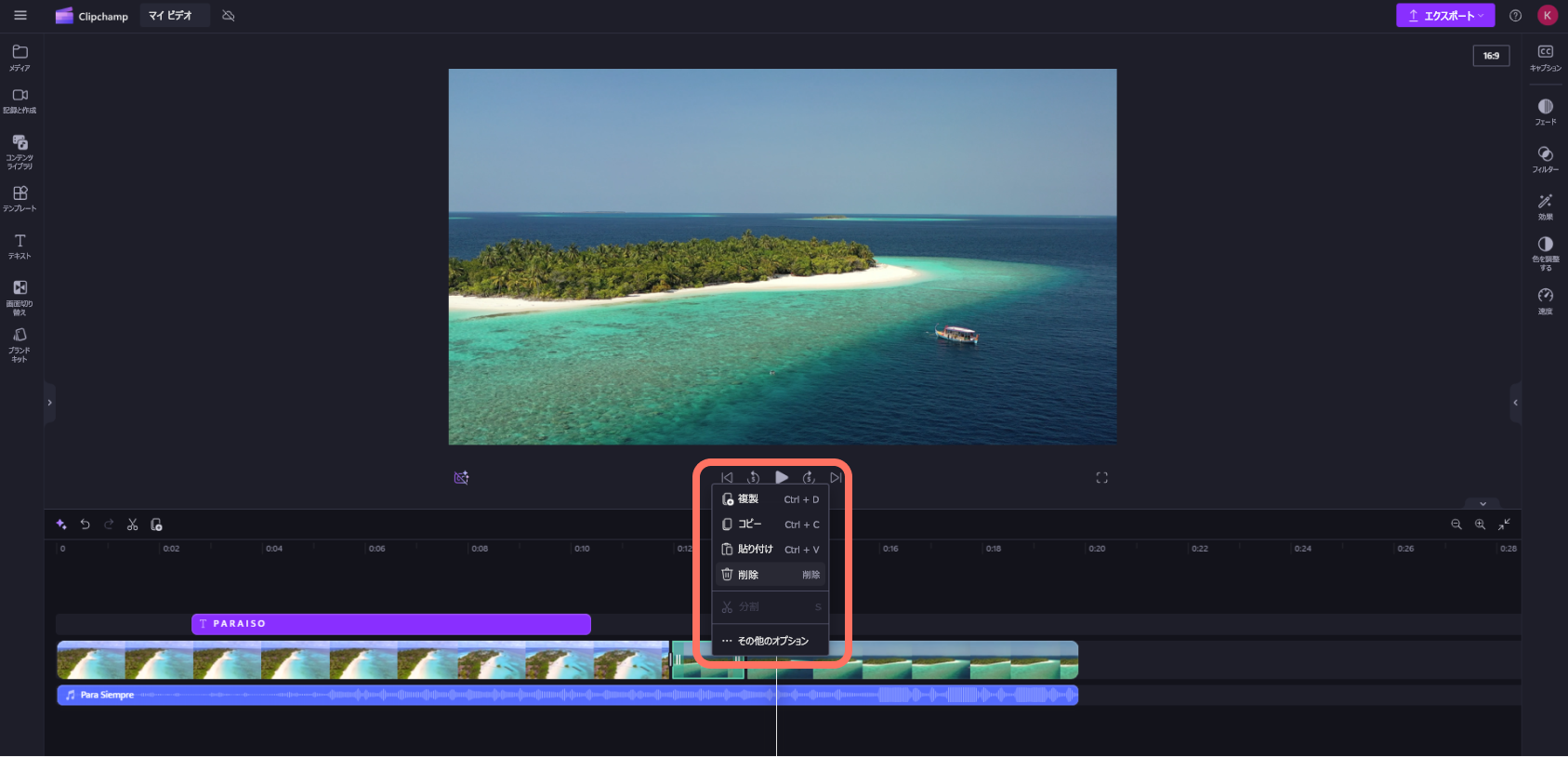
- タイムラインからメディアを削除するには、タイムライン上のアセットをクリックし、削除ボタン (ゴミ箱アイコン) をクリックするか、キーボードの Delete キーを押します。
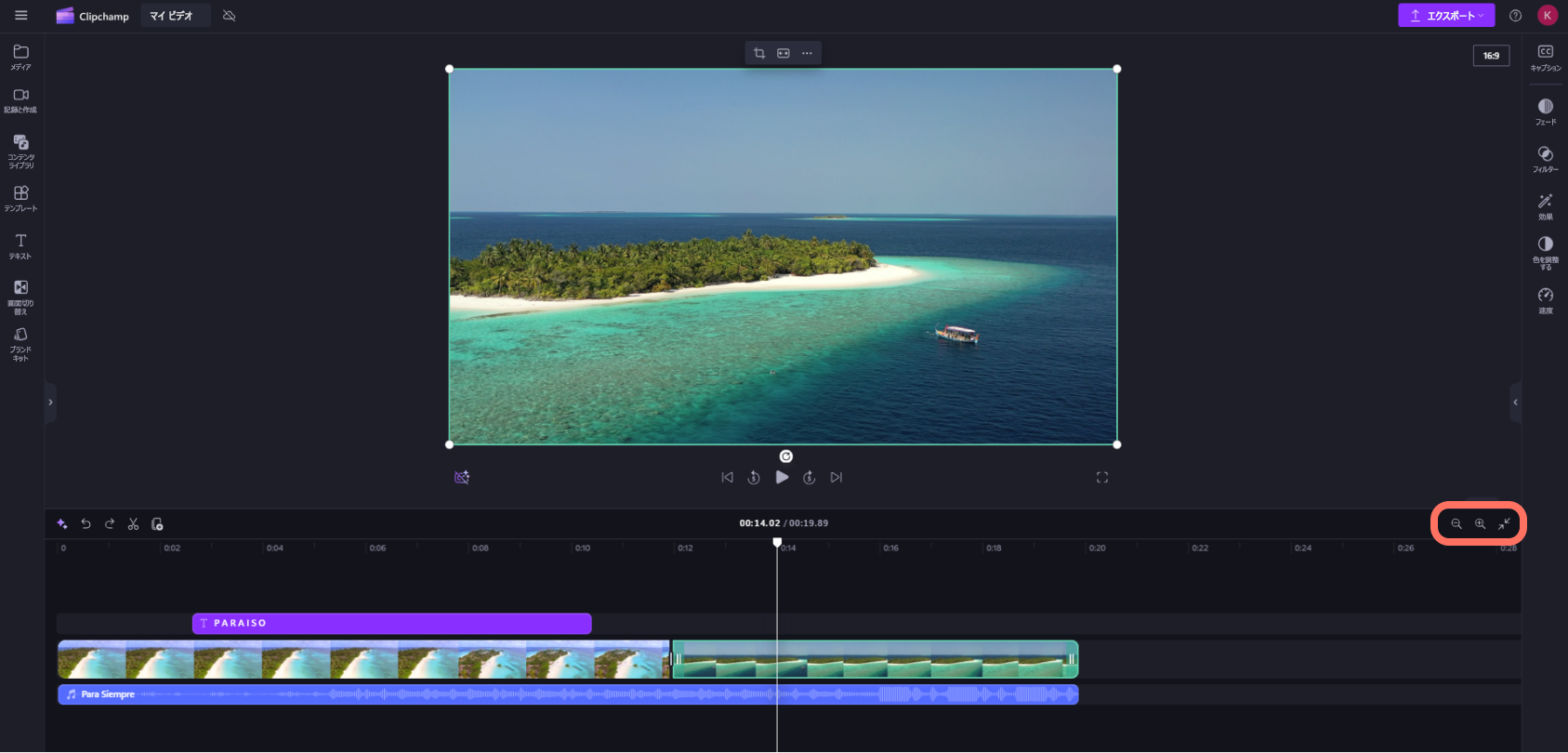
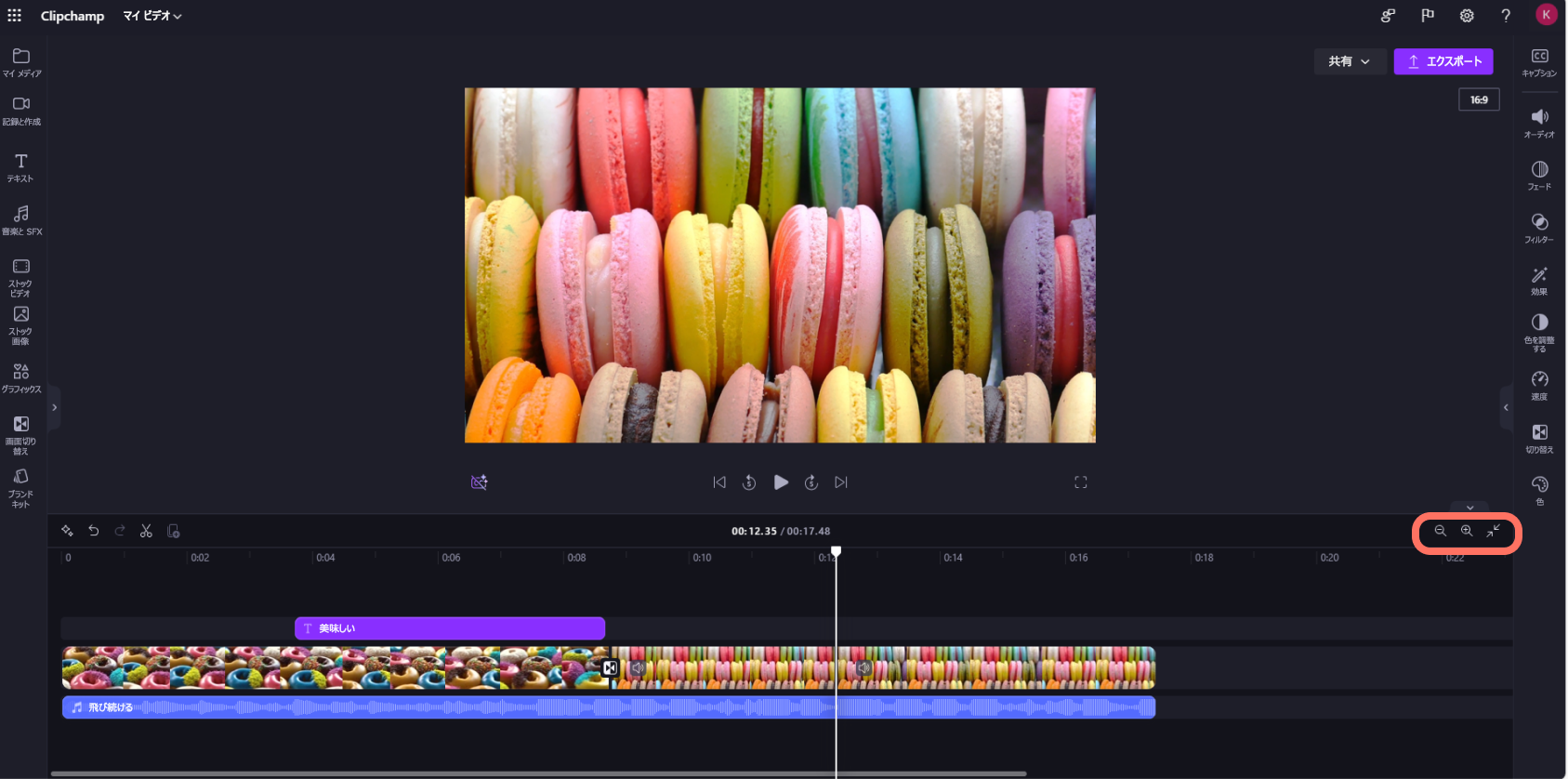
- タイムラインを拡大/縮小するには、編集ツール バーのズーム ボタンを使用します (+ を使用して拡大、– を使用して縮小します)。 または、ズームを使用してフィットボタン (–><–) を使用して、タイムライン上にあるすべてのものを表示領域に収めます。
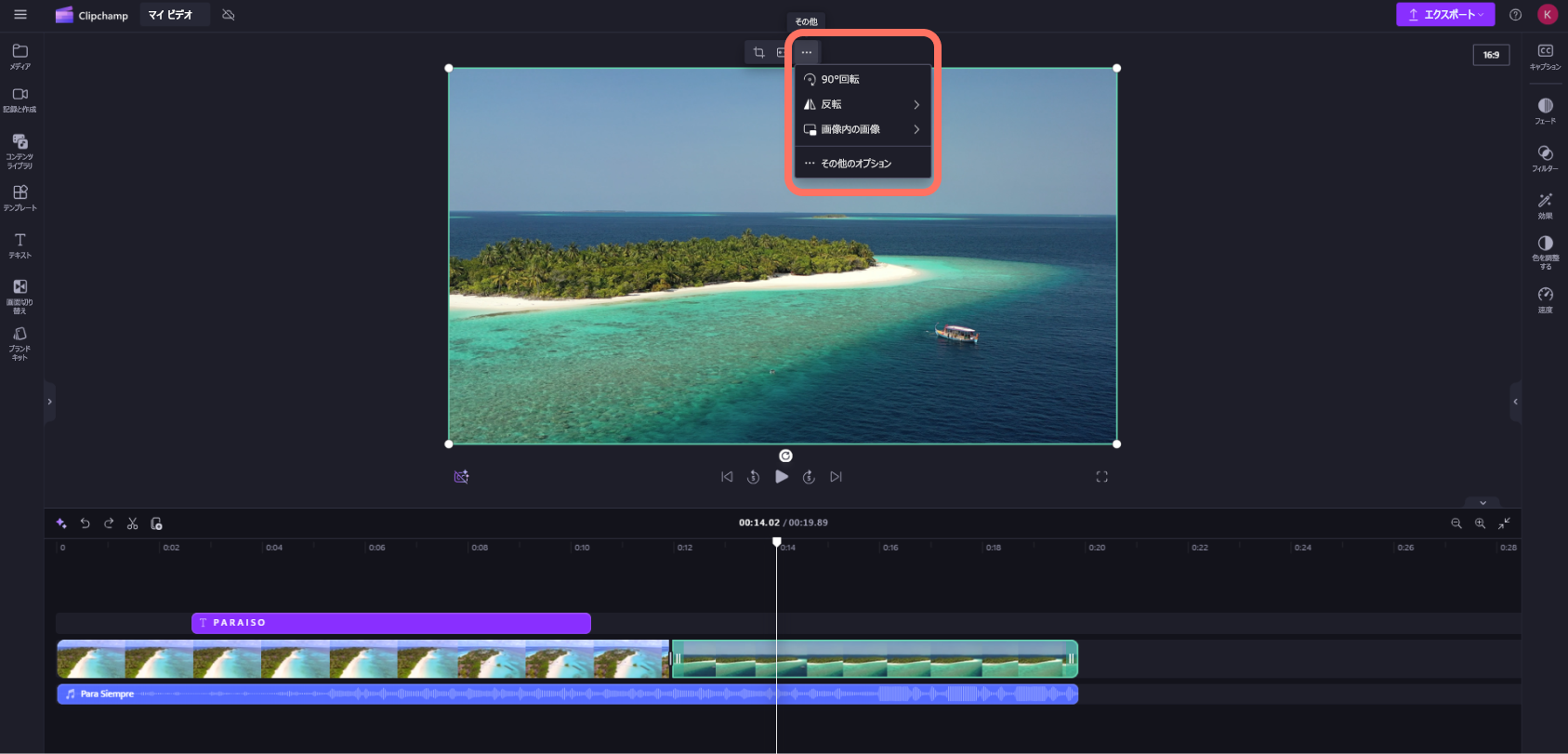
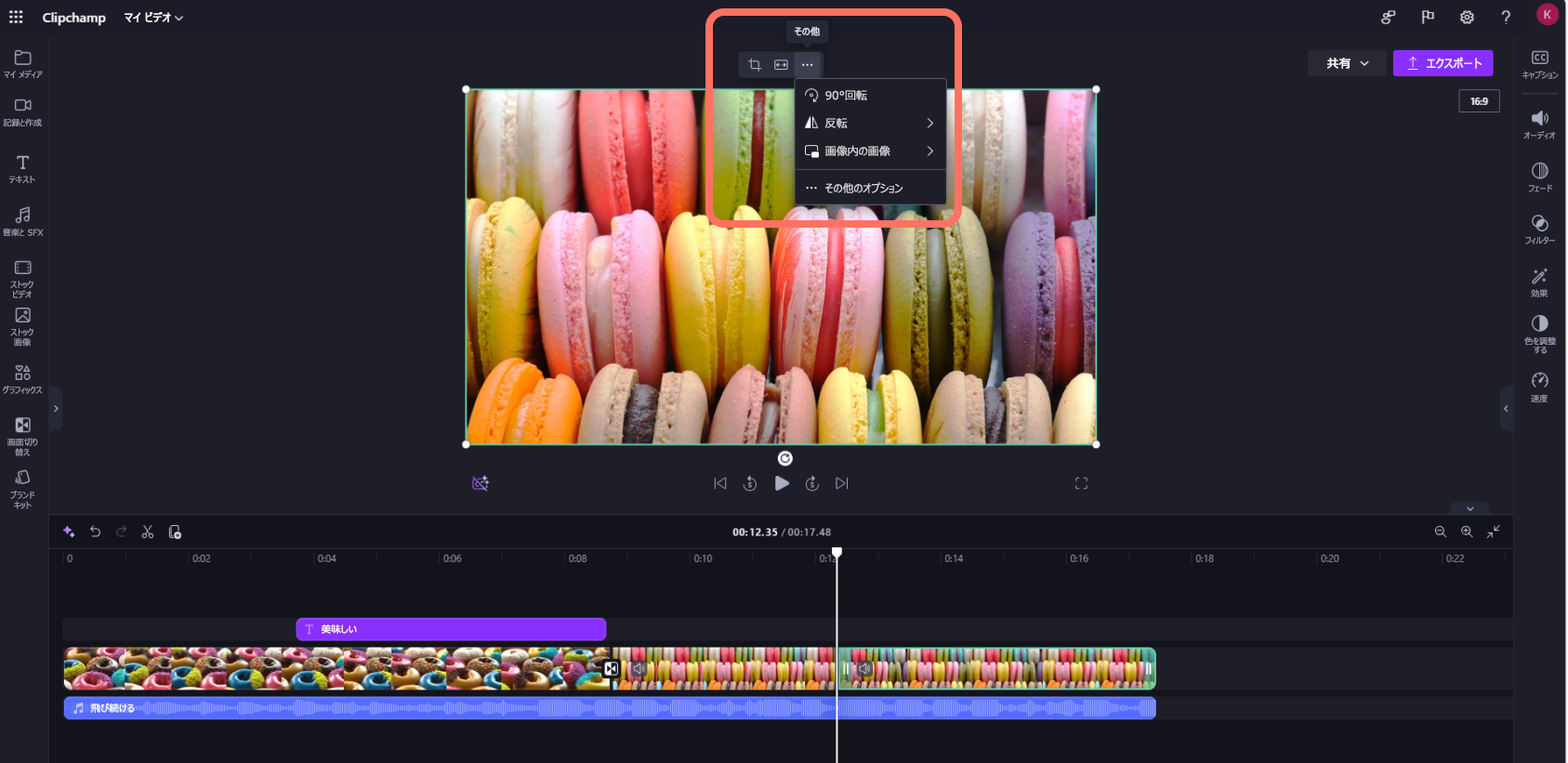
- トリミング、塗りつぶし、回転、反転、またはピクチャインピクチャ効果を実現するには、フリー ツール バーのオプションを使用します。
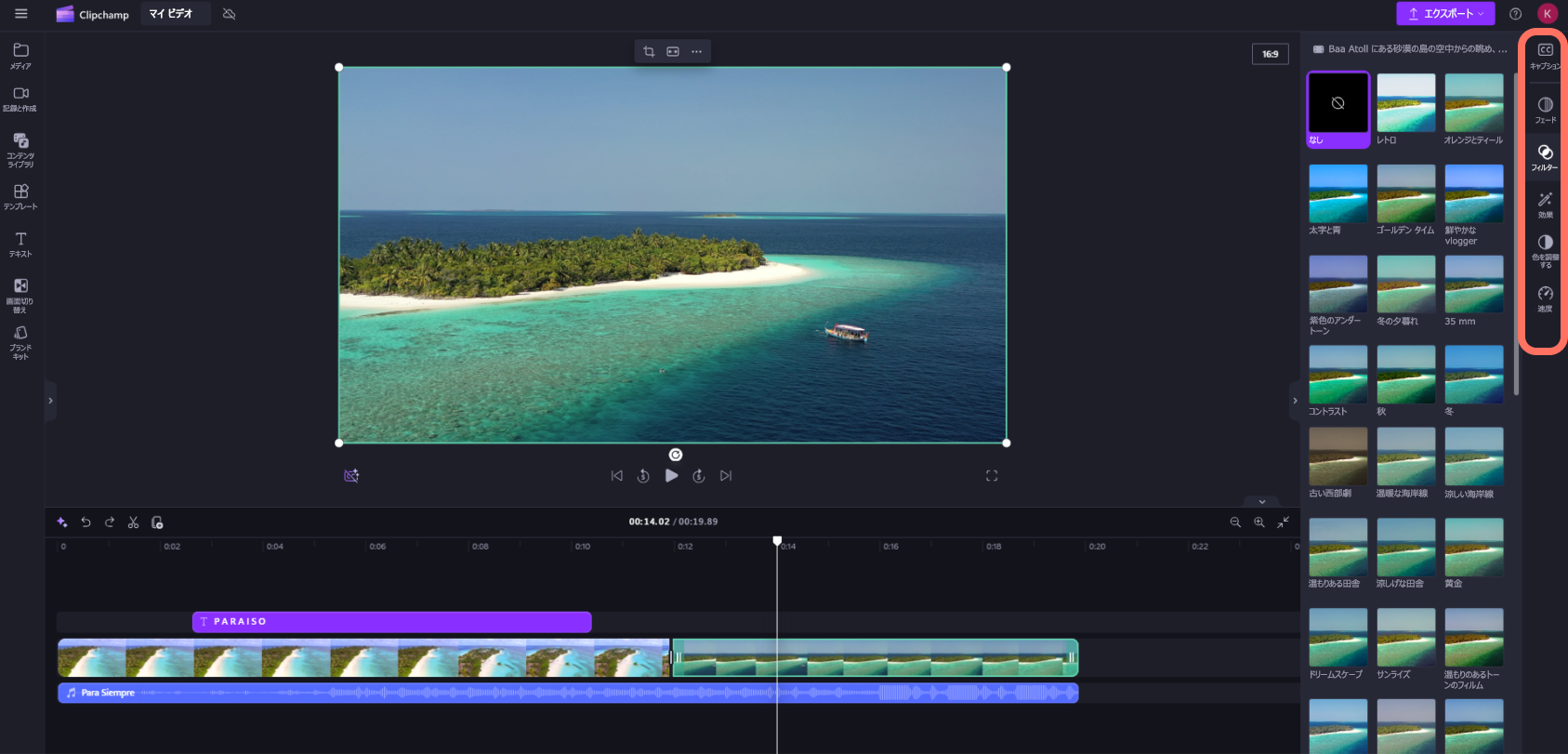
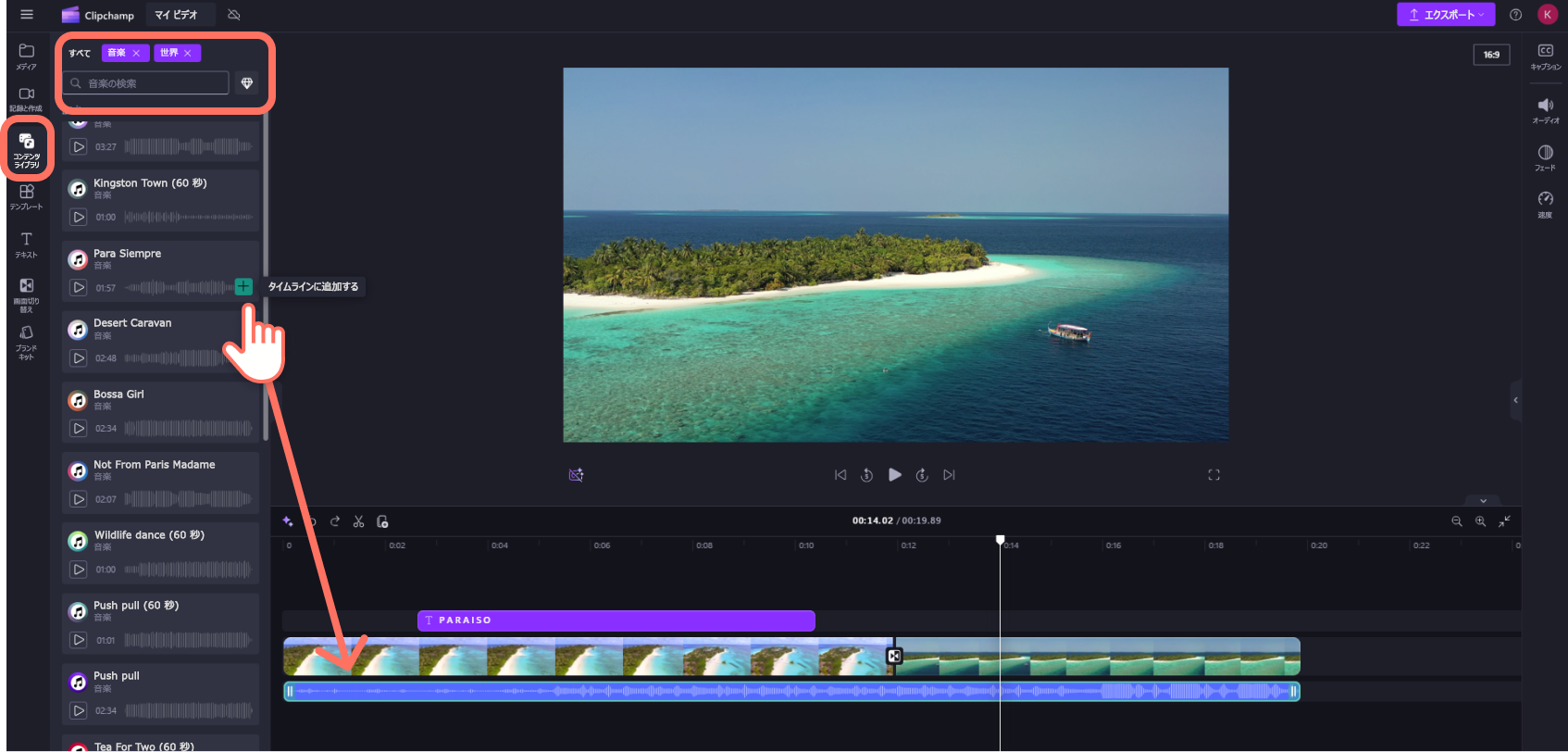
- 動画にストック音楽を追加するには、ツール バーの [コンテンツ ライブラリ] タブをクリックし、次に [オーディオ] カテゴリをクリックします。ここでは、ビデオに追加するストック ミュージックを見つけることができます。 アセットをタイムラインにドラッグ アンド ドロップするか、[+] ボタンをクリックします。
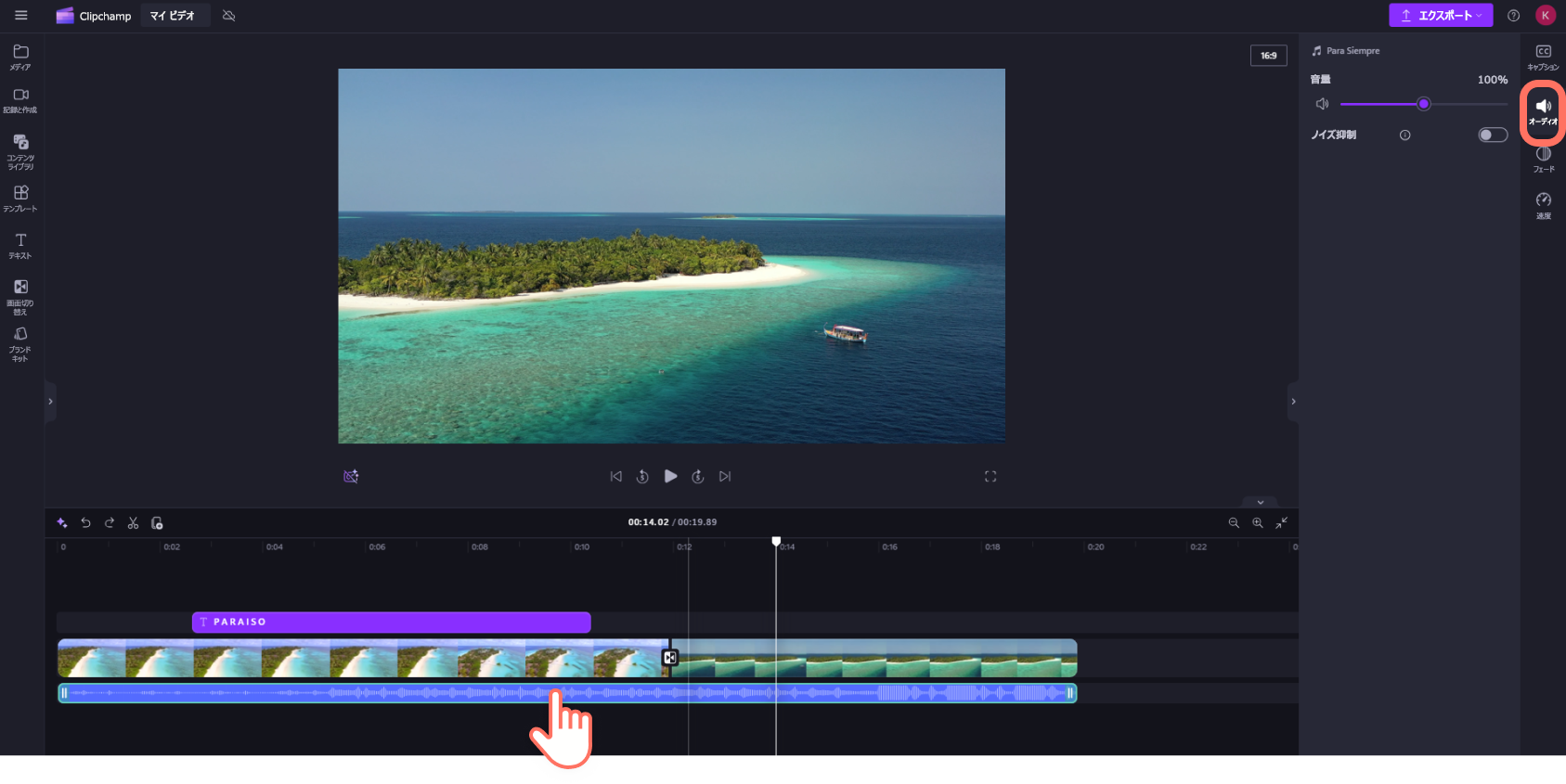
- ミュージック/オーディオ ファイルのオーディオ レベルを変更するには、タイムラインでオーディオをクリックし、プロパティ パネルの [オーディオ] タブをクリックします。 音量を下げるには音量スライダーを左に動かし、音量を上げるには右に動かします。
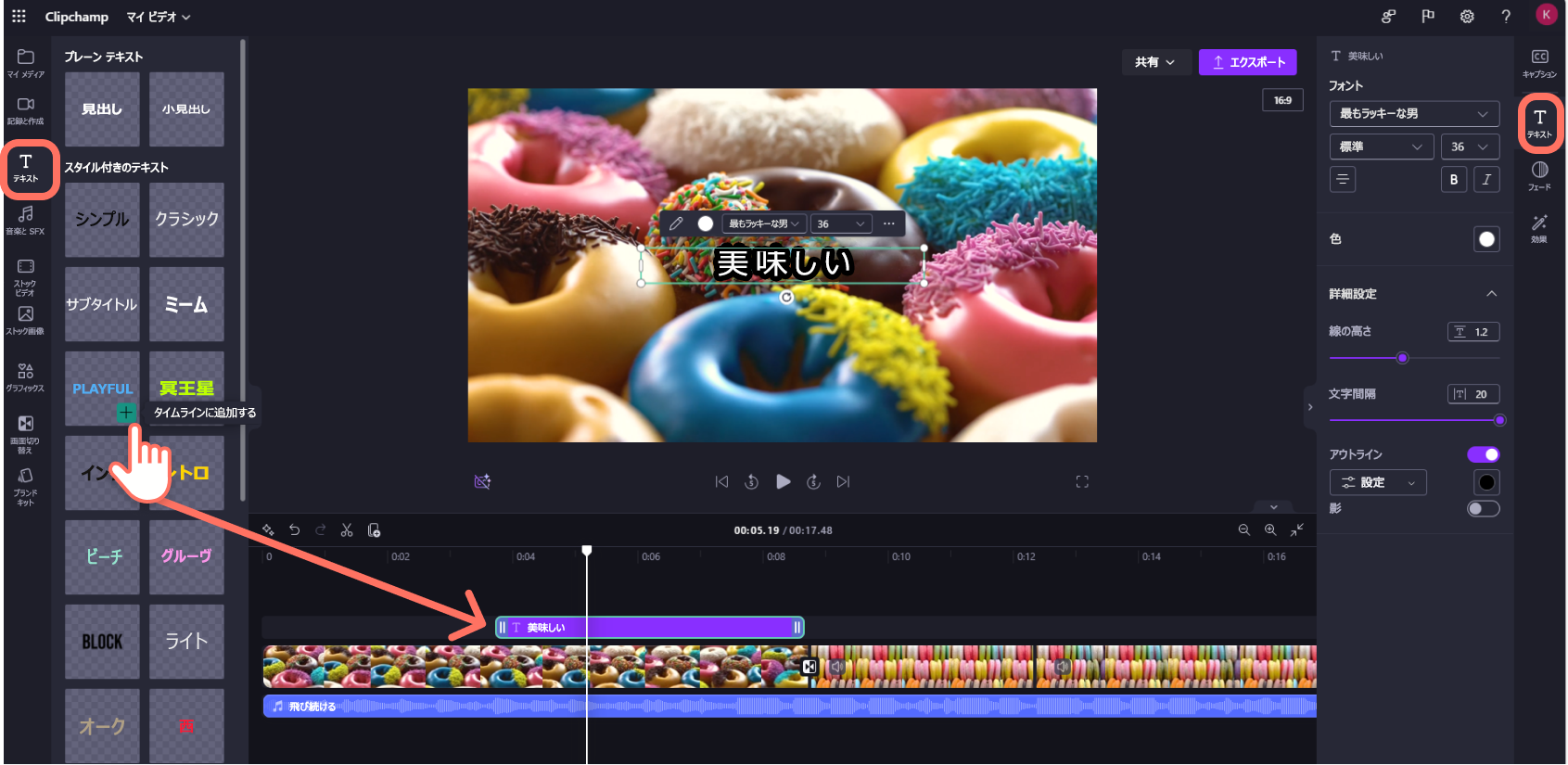
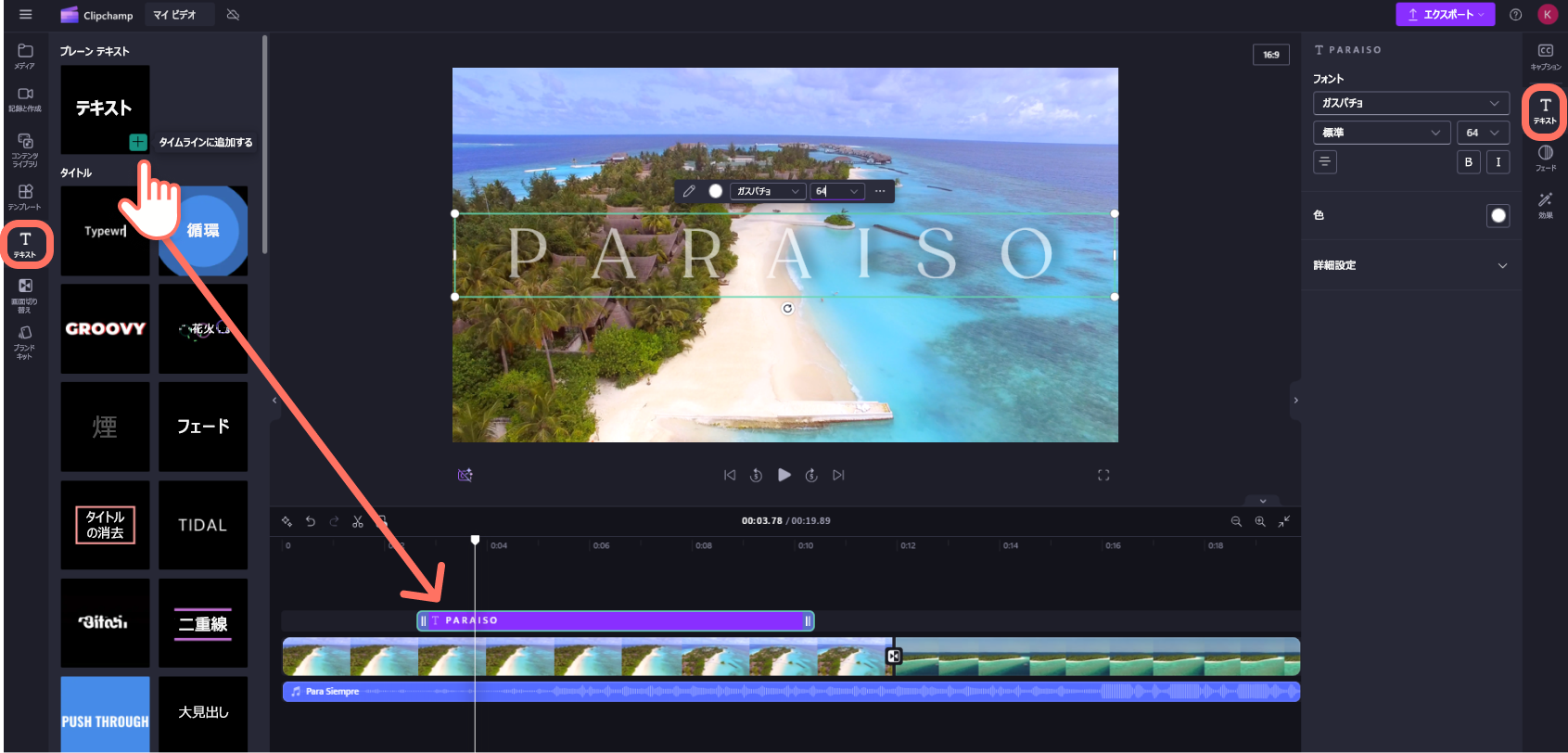
- 動画に タイトルやテキストを追加する には、ツール バーの [ テキスト] タブ をクリックします。 テキスト オプションをスクロールして、ビデオに最適なタイトルを見つけます。 タイトルをビデオ アセットの上のタイムラインにドラッグ アンド ドロップするか、[+] ボタンをクリックして追加します。
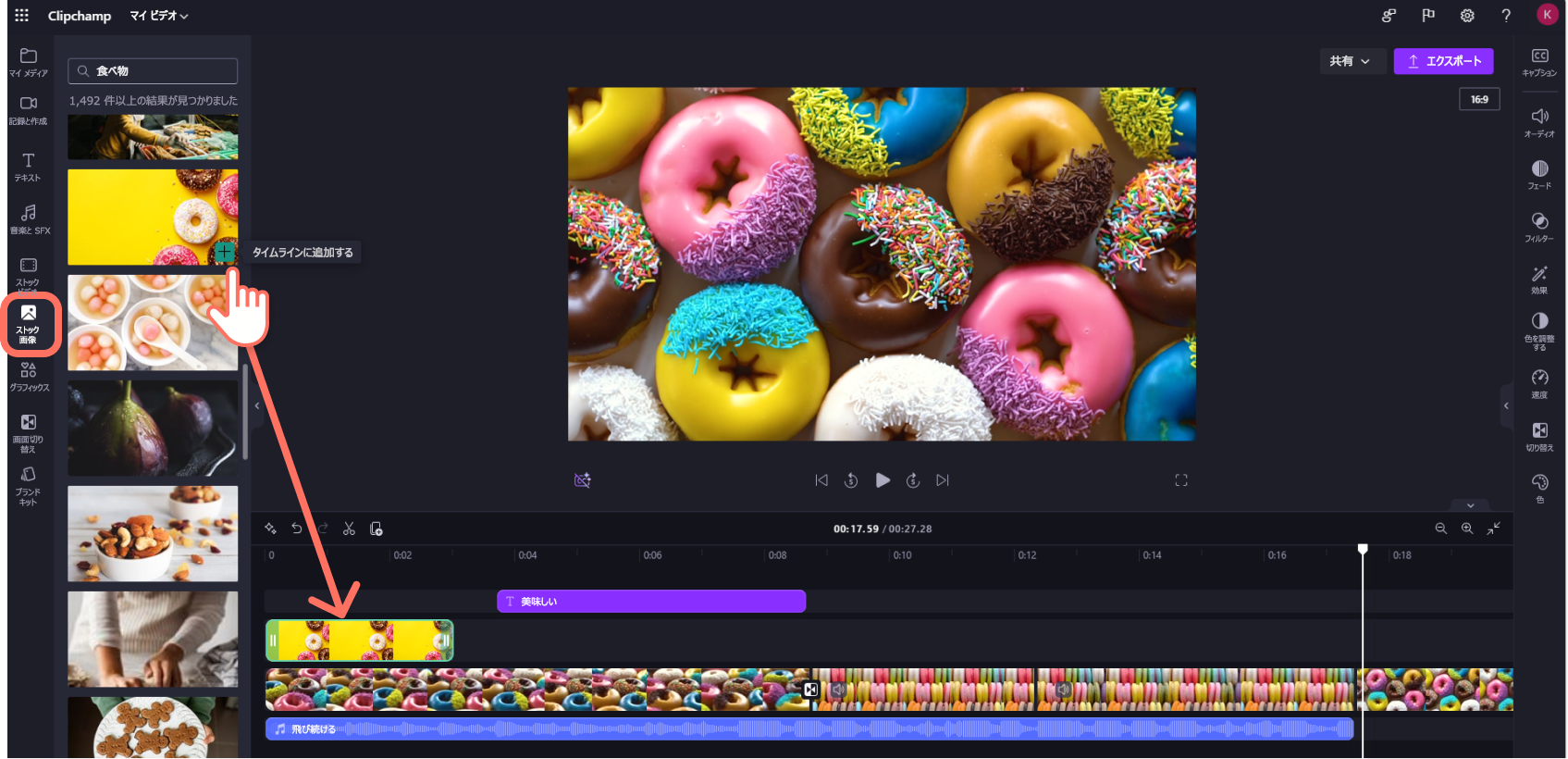
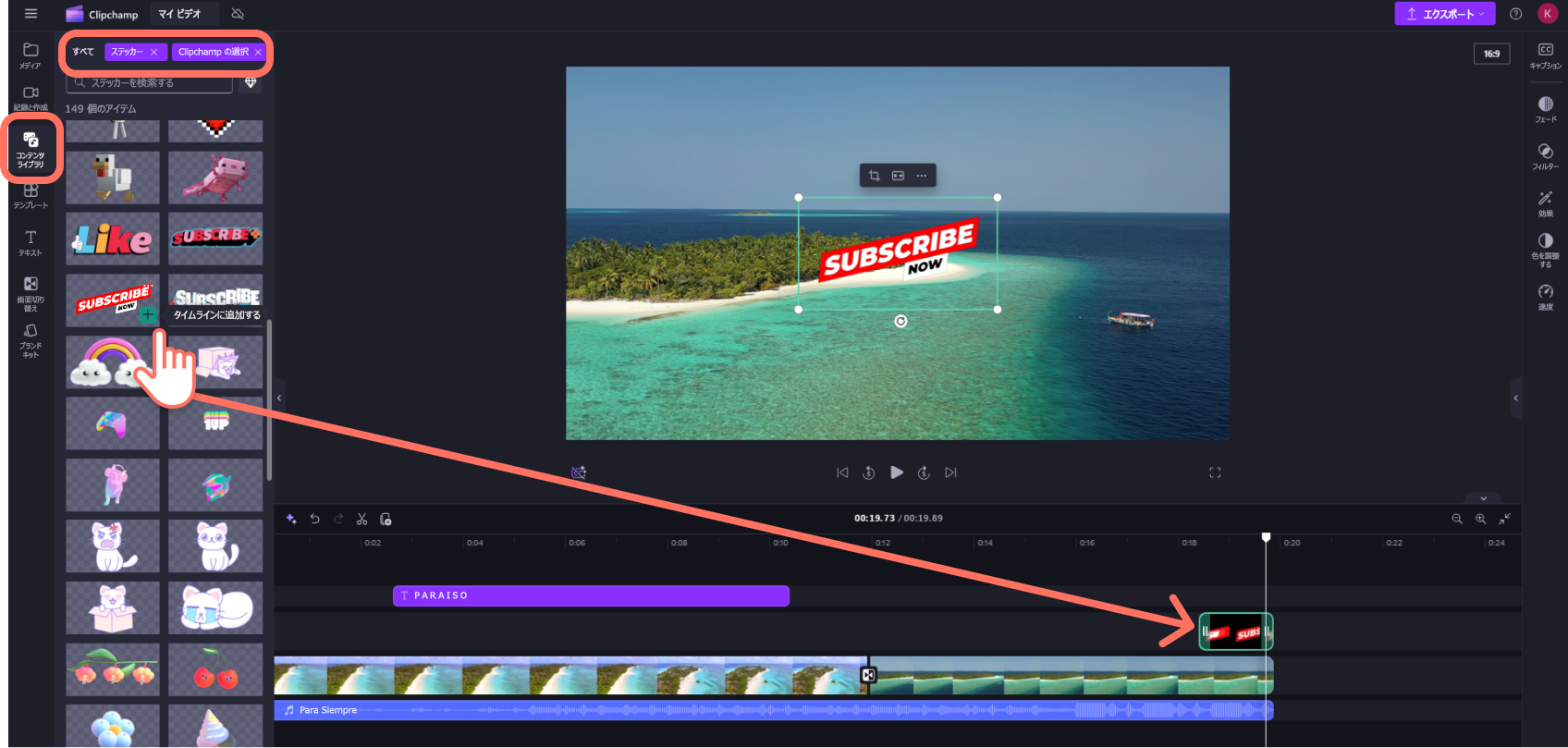
- ステッカー、背景、フレーム、図形、注釈、GIF などのオーバーレイを追加するには、ツールバーの [コンテンツ ライブラリ] タブをクリックします。 次に、[ビジュアル] タブをクリックし、[ステッカー] をクリックします。ステッカーをタイムラインにドラッグ アンド ドロップするか、[+] ボタンをクリックします。
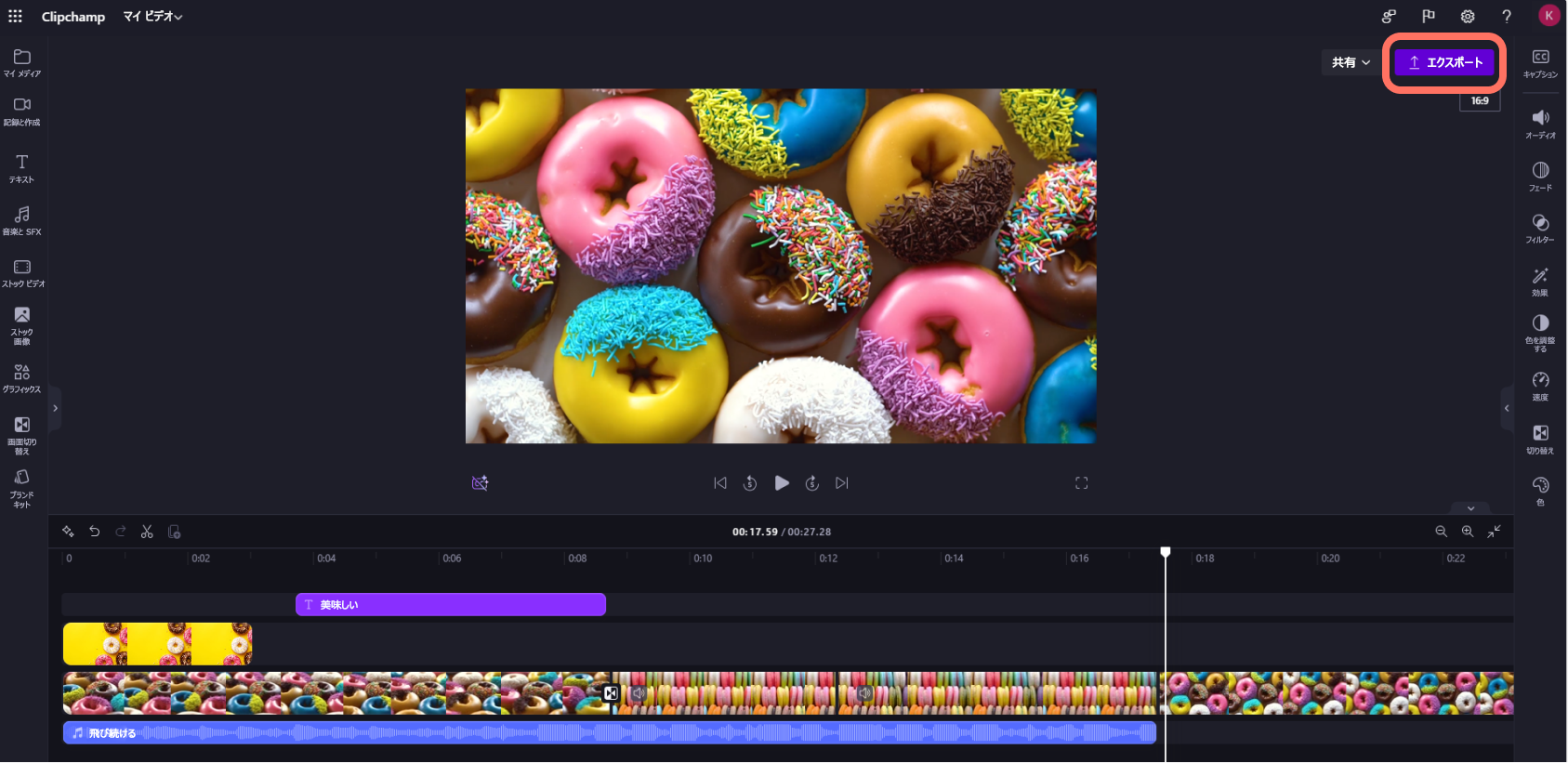
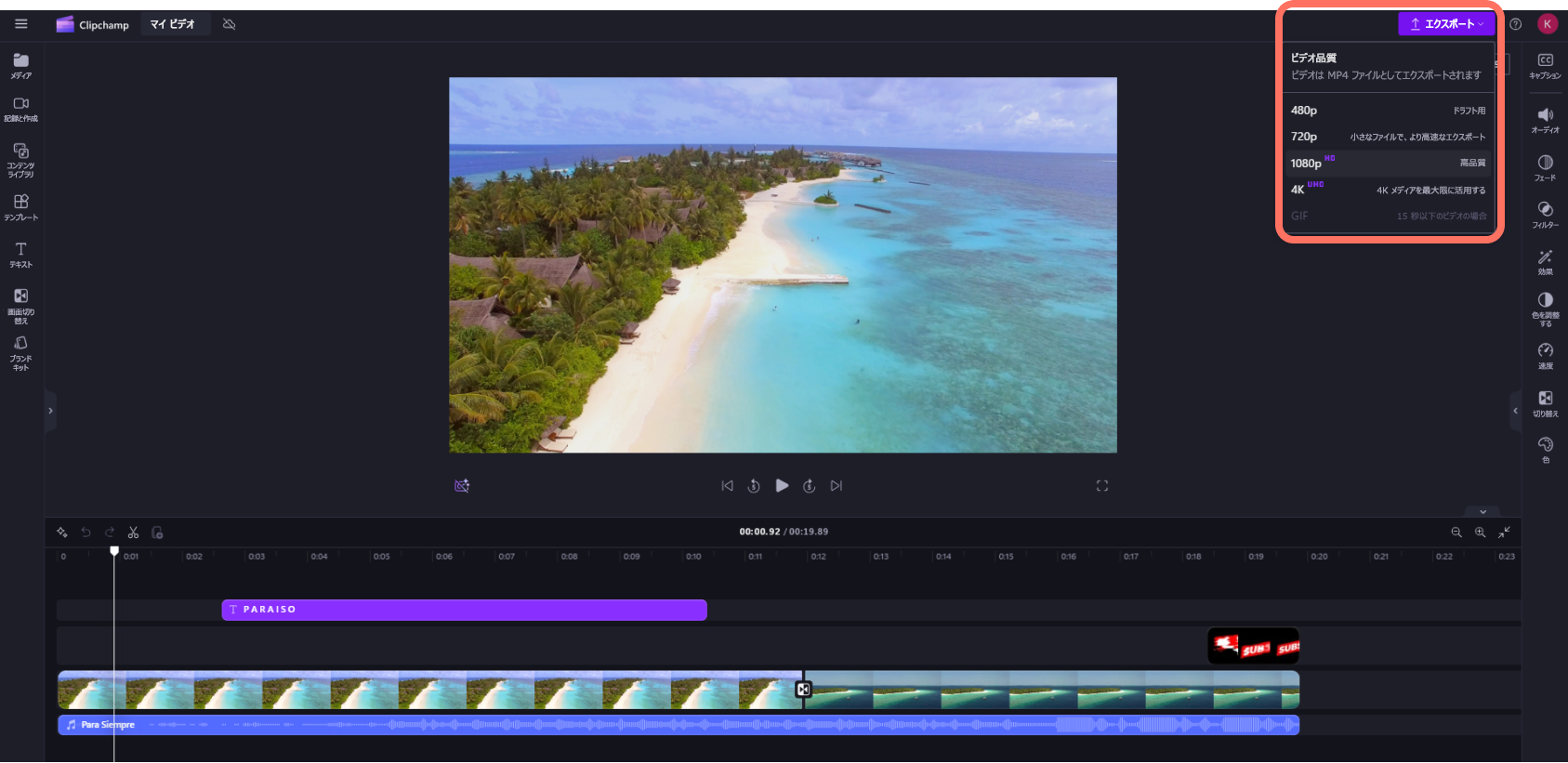
- ビデオをエクスポートするには、エディターの右上隅にある [エクスポート] ボタンをクリックします。 ビデオ品質を選択してビデオを保存します。 注: Microsoft 365 Personal および Family の加入者、および Clipchamp プレミアム プランの加入者は、4K 動画解像度で動画をエクスポートできます。
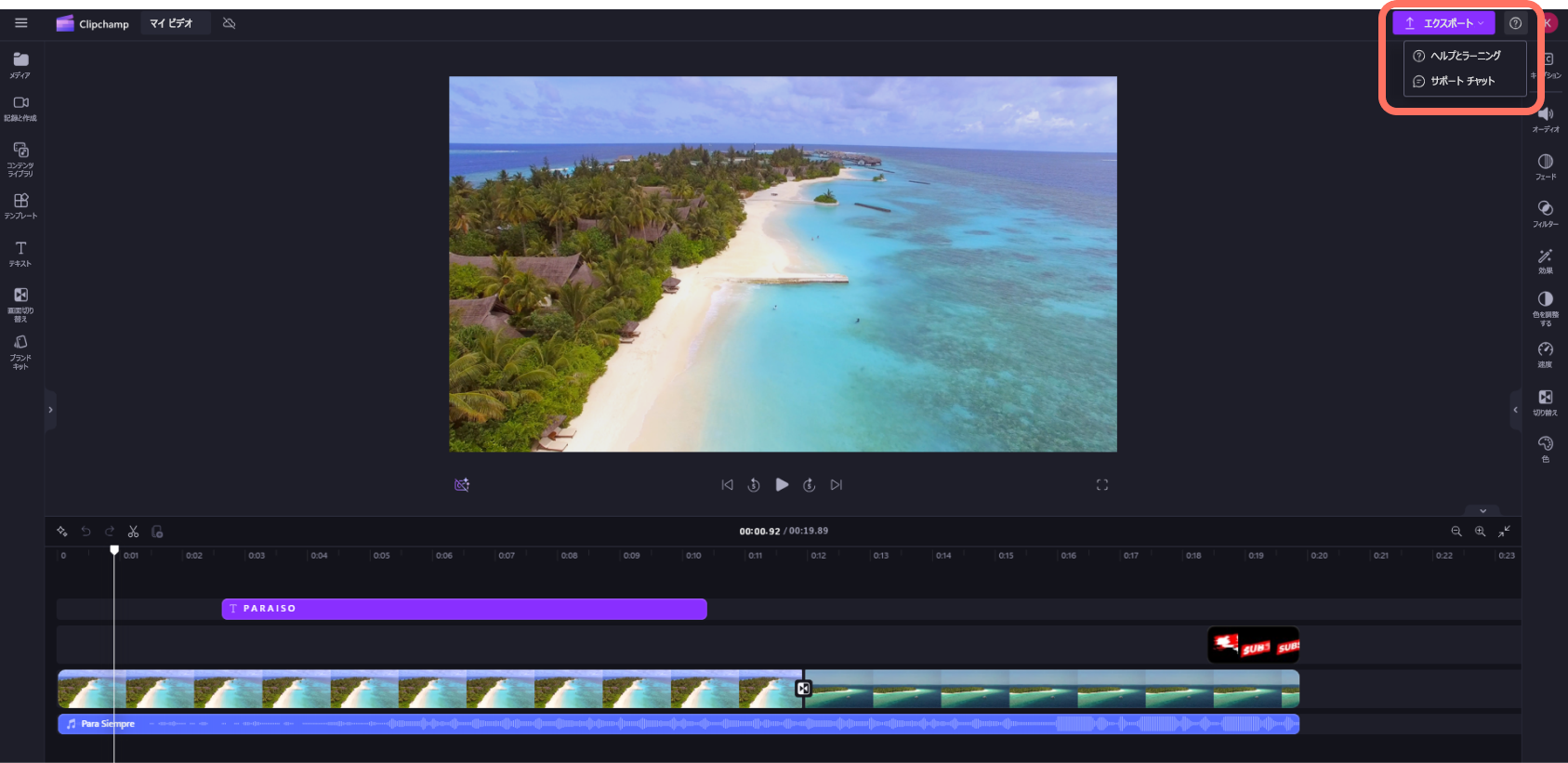
- ヘルプについては、疑問符 をクリックして、ヘルプと学習オプション、またはサポート チャットを検索します。
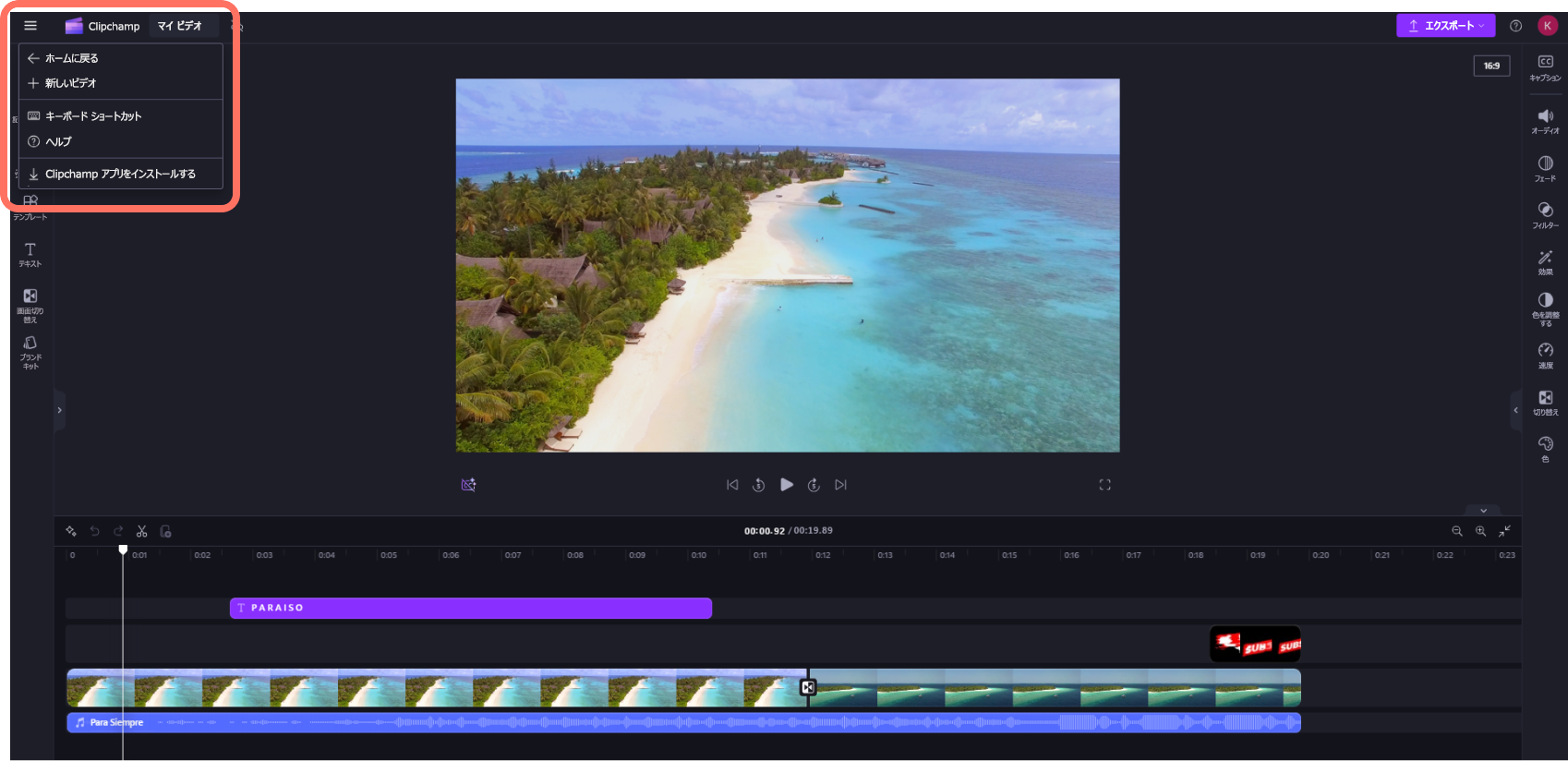
- ホーム メニューを見つけるには、 横 3 本線をクリックします。 ここで、ホーム、新しいビデオ、機能の提案、キーボード ショートカット、ヘルプにアクセスでき、アプリのインストールができます。
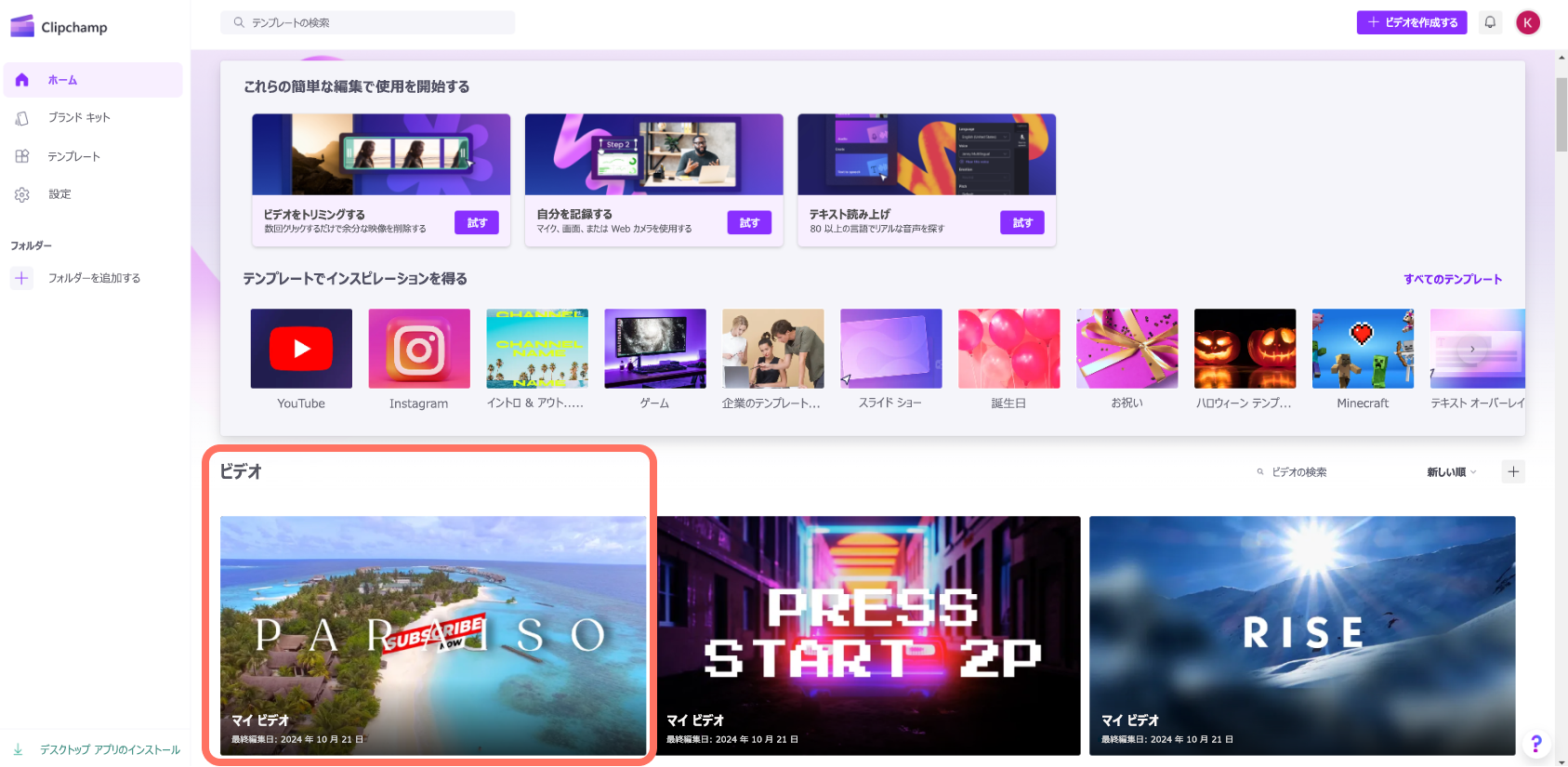
- ビデオを再度開くには、ホームページ上のビデオをクリックします。 ビデオは、中断したところで自動的に開きます。 編集したビデオは作業中に自動的に保存されるため、終了する前に保存する必要はありません。
重要
ソース ビデオ、画像、オーディオ ファイル (デバイスに追加した元のファイル) を保持するか、そのビデオの コンテンツ バックアップ 機能を有効にすることが非常に重要です。
Clipchamp では、ビデオをサーバーにアップロードして処理しません。 代わりに、コンピューター上でローカルに処理されます。 これを実現するために、オンライン アプリケーションとデスクトップ アプリケーション間のハイブリッド運用を可能にする最新のテクノロジを使用しています。
この独自のテクノロジにより、Clipchamp は高速かつプライベートになります。 ただし、ファイルを再リンクするように求められる場合があるため、元のファイルを削除しないでください。
コンテンツ バックアップを有効にすると、次のようないくつかの利点があります。
- ファイル/プロジェクトを失う危険性はありません。 コンピューター上の元のメディア ファイルが失われたり、編集されたり、削除されたりした場合でも、コンテンツのバックアップが有効になっていれば、引き続きビデオにアクセスして操作できます。
- 再リンクしません。 コンテンツ バックアップがオフになっている Clipchamp プロジェクトを操作する場合、コンピューターから元のメディア ファイルを再リンクするように求められる場合があります。 バックアップされたメディア ファイルがあれば、再リンクについて心配する必要はありません。
- 任意のコンピューターから編集しているビデオにアクセスします。 メディア ファイルを手動で移動して新しいコンピューターで再リンクする代わりに、任意のコンピューターで Clipchamp アカウントにログインし、すぐに編集を続けることができます。
Clipchamp の使用を開始する
Clipchamp オンライン動画エディターで、新しい動画の制作を開始します。
![仕事用アカウントの Clipchamp ユーザーがプロパティ パネルの [効果] タブをクリックしている場面のスクリーンショット。](media/how-to-edit-a-video-in-clipchamp-commercial-9.png)