

Microsoft 365 ビデオのホームページから起動できる Clipchamp のレコーダーを使用しているときに、画面やカメラの録画の作成に問題が発生する場合、一般的な理由として、カメラの使用、マイクの使用、または画面へのアクセスのアクセス許可を Web ブラウザーに付与する必要があることが考えられます。
注
Microsoft 365 テナント管理者 - テナント内のユーザーが画面を録画できないようにする場合は、ブラウザー設定でテナントの画面録画を無効にできます。
Windows または macOS の Google Chrome または Microsoft Edge でカメラとマイクへのアクセス許可を付与する
- Clipchamp で初めてカメラを使用すると、このサイトがお客様のマイクとカメラの使用を求めていることを示すポップアップが表示されます。 'This site' には、organization の SharePoint URL (例: contoso.sharepoint.com) が含まれます。
- メッセージが表示されたら 、[許可] を選択します。 選択内容は今後のセッションのために保存されます。
カメラとマイクのアクセス許可を拒否し、後で有効にしたい場合、またはアクセス許可を付与するように求められない場合は、次の手順を実行してこれを修正できます。
Microsoft Edge において:
- [設定] に移動します。
- [ Cookie とサイトのアクセス許可>すべてのサイト] を選択します。
- Clipchamp または SharePoint を検索して正しい URL を見つけ、[カメラとマイク] が [許可] に設定されていることを確認します。
Google Chrome の場合:
- [設定] に移動します。
- [プライバシーとセキュリティ]> [サイトの設定] を選択します。
- [最近のアクティビティ] で Clipchamp または SharePoint の URL を選択します。
- [カメラとマイク] が [許可] に設定されていることを確認します。
Windows の Google Chrome または Microsoft Edge で画面録画のアクセス許可を付与する
- 画面を共有することを選択すると、共有する画面 (画面全体、ウィンドウ、またはブラウザー タブ) を選択するように求められます。動画を作成するたびに、いずれかのオプションを選択する必要があります。
- [ システム オーディオの共有] を選択するオプションもあります。 デバイスで再生されるオーディオをビデオに含める場合は、こちらをオンにします。
macOS Catalina 以降の Google Chrome または Edge で画面録画のアクセス許可を付与する
Clipchamp で初めて画面を録画しようとすると、アクセス許可を付与するように求められます。
[ システム環境設定] を開きます (macOS Ventura 以降のシステム設定 )。
プロンプトが表示されない場合は、アップルメニュー>システム環境設定(macOS Ventura以降のシステム設定)>セキュリティ & プライバシー(macOS Big Sur以降のプライバシー & セキュリティ)に移動し、「画面録画」(macOS Sonomaの画面 & システムオーディオ録音)を選択します。[ 画面録画] で、ブラウザーが選択されていることを確認します。
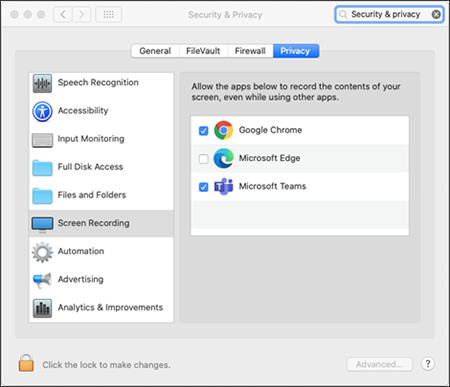
重要
サポートされているブラウザーを使用し、最新の状態であることを確認してください。
- Microsoft Edge 、Windows 10、Windows 11、macOS のバージョン 79 以降
- Google Chrome (Windows 10、Windows 11、macOS のバージョン 74 以降)
- MacOS の Safari はサポートされていません
ブラウザーを再起動すると、変更が反映されます。
カメラと画面録画のエクスペリエンスに戻ります。 共有する画面を選択するように求められます。 動画を作成するたびに、特定の選択を行う必要があります。
デバイスで再生されたオーディオを含める場合は、[ システム オーディオの共有 ] を選択します。
テナント管理者の場合 - Edge または Chrome でテナントの画面録画を無効にする
organization 内のユーザーが Clipchamp 経由で画面録画できないようにする場合、最も安全な方法は、すべての Web ベースの画面キャプチャを拒否するようにグループ ポリシーを設定することです。
Chrome で画面録画を無効にする手順 (ヘルプ記事で Screen Video Capture を検索してください)