

この記事では、次の場合の対処方法について説明します。
- Clipchamp 動画編集プロジェクトに追加した Files の読み込みが遅い
- 特定のファイルがまったく読み込まれない (悲しい顔や、読み込み率が変わらない場合があります)
- もう一度開いたときに編集プロジェクト全体またはすべてのファイルが読み込まれない ("アセットを読み込んでいます" というメッセージが表示されたままになる場合があります)
以下で提案するトラブルシューティング手順に加えて、メディア アセットとプロジェクトの読み込みに役立つ別の記事は次のとおりです: Clipchamp が正常に動作することを確認します。
メディア ファイルの読み込みが遅い
編集プロジェクトにメディアを追加すると、読み込み記号とパーセンテージが表示される場合があります。
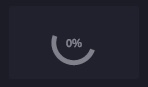
入力ファイルがサポートされているファイルの種類である場合、アセットが読み込まれると、しばらくするとこの記号は消えます。
入力ファイルがサポートされていないファイルの種類の場合、Clipchamp はそれを編集プロジェクトで使用できるようにバックグラウンドで変換します。 この変換手順は、ファイルのサイズと解像度、コンピューターの CPU、グラフィックス カード、およびメモリによっては、時間がかかる場合があります。 これは、一部の処理がデバイス上でローカルに行われるためです。
読み込みが全く進行しない場合は、メディア処理が停止している可能性があります。 この方法で Clipchamp を使用している場合は、動画エディター ページまたは Clipchamp デスクトップ アプリを再読み込みしてみてください。 再読み込み後、同じファイルを再度追加してみてください。 それでも問題が解決しない場合は、追加の提案をお読みください。
メディア ファイルがまったく読み込まれない
編集プロジェクトに動画を追加した後、左側のメディア ライブラリでこれらのファイルが使用できず、サムネイルにパーセンテージ インジケーターが表示されずに動かなくなる場合は、Clipchamp の外部の動画変換ツールを使用してこれらの動画を MP4 に変換してみてください。 次に、変換された新しい MP4 を保存し、これらの新しいファイルを元の動画の代わりに Clipchamp プロジェクトに追加します。
この提案の理由は、元のビデオ ファイルに問題がある可能性があり、既に MP4 形式であっても MP4 に変換すると、多くの場合に役立つためです。 この変換により、MP4 ファイルで使用される動画およびオーディオ コーデックを変更し、Clipchamp などのアプリで読み取れるようにすることができます。
Clipchamp は、次の記事に一覧表示されている入力ファイルの種類をサポートしています: Clipchamp はどのような入力ファイルの種類をサポートしていますか?
編集プロジェクトがまったく読み込まれません
既存の Clipchamp プロジェクトを開くと、読み込みメッセージが表示され、プロジェクトが読み込まれるのを待つ必要がある場合があります。
短時間経ってもこのメッセージが消えず、プロジェクトにアクセスできない場合は、次のことを試してください。
オプション 1. ページを最新の情報に更新する
Ctrl キー & F5 キー (これは Clipchamp デスクトップ アプリでも機能します) を押すか、右クリック>再読み込みするか、ブラウザーの再読み込みボタンを使用して、開いているタブを再読み込みClipchamp。 多くの場合、これで問題を解決でき、メディア アセットの読み込みが開始します。特に、プロジェクトを初めて開いたときにこれに遭遇した場合に顕著です。
Clipchamp にアクセスして再読み込みを試みるときに、インターネット接続 (WiFi) がアクティブであることを確認します。
オプション 2. プロジェクトを再度開く
すべてのビデオ プロジェクトが一覧表示されている概要ページに戻るので、そのページを再度読み込んでから、最初に読み込まれなかった編集プロジェクトを再度開きます。
オプション 3. メモリを解放し、ディスク領域をチェックする
コンピューターに十分なメモリ/RAM がない場合、編集プロジェクトが正しく起動しない可能性があります。 そのため、他のブラウザー タブやアプリケーションを閉じて、デバイスのメモリを解放してみてください。
さらに、コンピューターの内蔵ドライブに、一時プロジェクト ファイルに必要な空き領域と、Clipchamp での動画処理およびエクスポート段階での空き領域が十分にあることを確認してください。
コンピューターのディスク容量が不足している場合、これにより Clipchamp 編集プロジェクトが正しく読み込めなくなる可能性があります。 使用可能な空き領域は、プロジェクトで使用するビデオ ファイルのサイズより大きい必要があります。
オプション 4. ブラウザー拡張機能を無効にする
Chrome や Edge の拡張機能がインストールされている場合、Clipchamp に干渉する場合があります。 翻訳プラグイン、プライバシー拡張機能、広告ブロッカーが原因で Clipchamp が正しく読み込めないケースが見られました。
そのため、ブラウザー拡張機能を無効にしてから、Clipchamp を再度読み込み、プロジェクトとメディア アセットが正しく読み込まれているかどうかをチェックしてください。
方法 5. サインアウトし、キャッシュをクリアして、ブラウザーを再起動します
上記の手順が機能しない場合は、次の提案を試すこともできます。 後でプロジェクトを再度開くときに再リンクが必要になる可能性があるため、元のメディア ファイル (編集プロジェクトに追加したビデオ、オーディオ、画像ファイル) を Clipchamp の外部で使用できることを確認してください。
- ブラウザー キャッシュからアイテムをクリアする方法については、この Edge サポート記事 またはこの Chrome サポート記事 の手順に従ってください。
- 時間範囲に [すべての期間] を選択し、[キャッシュされた画像とファイル] を選択していることを確認します。 他の閲覧データを消去する必要はありません。
- 手順を実行したら、ブラウザーのアドレス バーにそれぞれ chrome://restart または edge://restart を入力し、Enter キーを押します。
- Chrome/Edge が再起動したら、Clipchamp プロジェクトをもう一度開きます。
方法 6. Web サイトのデータ消去 (詳細)
もう 1 つの方法として、Chrome または Edge の開発者ツールでサイト データを削除し、後で Clipchamp ページを再度読み込んでみてください。 これにより、すべてのビデオ編集および処理ファイルが消去されてから再読み込みされ、プロジェクトが再び正しく開くようになる可能性があります。
重要
コンテンツのバックアップを有効にしていない場合に再リンクが必要になる可能性があるため、先に進む前に、元のメディア ファイル (編集プロジェクトに追加した動画、オーディオ、画像ファイル) が Clipchamp 動画エディターの外部で使用できることを確認してください。 コンテンツのバックアップは、個人アカウントのプレミアム プランの Clipchamp で利用できます。 Clipchamp の職場バージョンでは、メディア ファイルは OneDrive アカウントに保存され、Clipchamp はそこから自動的に取得します。
手順は、Edge でも Chrome でも同じです。 そのため、次のスクリーンショットの一部は Chrome で撮影され、その他は Edge で撮影されたものです。
- ブラウザーのアドレス バーの横にある 3 ドット メニュー アイコンを選択します。
- その他のツール>開発者ツール を選択します。
- 上部の [ アプリケーション ] タブを選択し、左側に表示される一覧で [ ストレージ ] を選択します。
- [ サイト データのクリア] を選択します。
- 最後に、Clipchamp ページを更新して、編集プロジェクトを再度開きます。
ハードウェアとプロジェクトの長さ
上記のどの方法も役に立たない場合は、別のコンピューターで編集プロジェクトを開くか、長いプロジェクトを複数の短いプロジェクトに分割することを検討してください。
編集、メディア ファイルの読み込み、完成したプロジェクトのエクスポート時に行われる処理は、コンピューティング負荷が高く、Clipchamp プロジェクトに追加するメディア ファイルの長さ、形式、量、サイズ、空きメモリの量、グラフィックス カードの種類、デバイスで使用できる CPU によっては、使用しているコンピューターが限界に達する可能性があります。
使用可能なメモリ/RAM は 8 GB 以上 (16 GB 以上が良い) で、コンピューターが 64 ビット OS と 64 ビット バージョンの Edge または Chrome を実行する 64 ビット コンピューターである必要があります。
グラフィックス カードも重要な要素であり、最新モデルである必要があります。
コンピューターには、ビデオの処理およびエクスポート フェーズ中の一時ファイルに必要な十分な空きディスク領域が必要です。 使用可能な空き領域は、プロジェクトで使用するビデオ ファイルのサイズより大きい必要があります。
これらの要件を満たしていない古いコンピューターで作業している場合、エディターはまだ機能する場合がありますが、パフォーマンスの低下、フリーズ、クラッシュなどの問題が発生する可能性があり、別のコンピューターでの操作性が向上します。
または、長い編集プロジェクトをいくつかの短いプロジェクトに分割して、短いプロジェクトが正しく読み込まれるかどうかをテストすることもできます。 参照: 別のプロジェクト バージョンの作成。