概要
Microsoft Edge の機能は、すべてのユーザーが Web にアクセスしやすく、包括的なものにすることを目的とします。 読み上げモードを使用すると、ユーザーは、読み上げ、翻訳、要約、Copilot などの便利なツールを使用して、サポートされている Web ページから注意散漫を 1 つの簡単な場所で削除することで、焦点を絞った閲覧画面に入ることができます。 この記事では、読み取りモードを有効にし、読み上げを使用し、Web ページを翻訳し、Microsoft Edge の他の多くの読み取りモード機能にアクセスする方法について説明します。
Microsoft Edge の読み取りモードでは、Web ページのレイアウトが簡略化され、煩雑さが取り除き、読み上げエクスペリエンスをカスタマイズするのに役立ちます。 また、読解力を向上させ、学習を強化するのに役立つ読み取りモード内には、多くの驚くべき学習とアクセシビリティツールがあります。
この記事の内容:
読み取りモードを有効にする
読み取りモードに入ると、気を散らすポップアップやボタンを非表示にして、テキストと視覚的なコンテンツという重要な部分だけを残すことで、表示されているページが簡略化されます。 読み取りモードに入ったら、 読み上げ、 翻訳、 Copilot とのチャットなどのツールの使用を開始します。
読み取りモードを開始するには:
- ツール バーの右上隅にある 3 つのドット (
 >設定
>設定 >外観>ツール バー。
 - 読み取りモードを切り替えます。
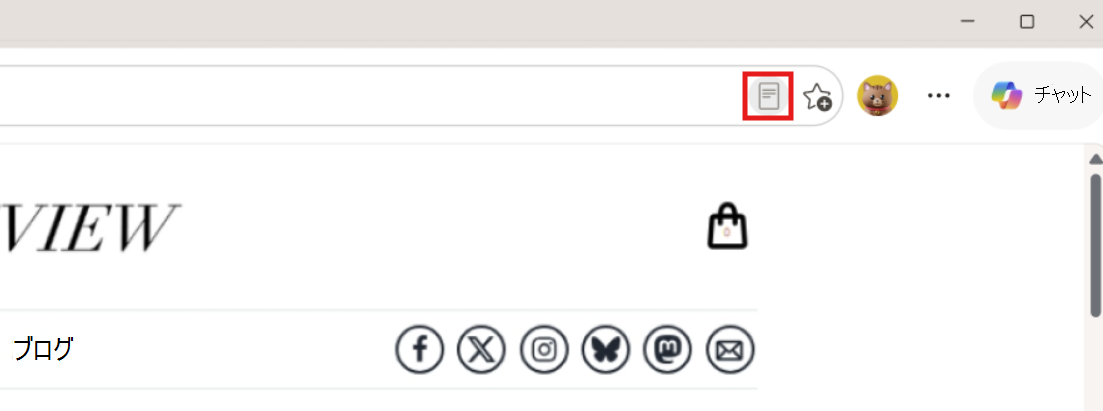
- オンにすると、アドレス バーのサポートされているページに読み取りモードが表示されます。
ヒント
F9 キーを押して、サポートされている Web ページの読み取りモードにアクセスすることも、Web ページの一部に使用する場合は、テキストを選択し、右クリックして [読み取りモードで選択を開く] を選択します。
読み取りモードの機能にアクセスする
音声で読み上げる
音声読み上げは、Web ページのテキストを読み上げるシンプルで強力なツールです。 ハンズフリーエクスペリエンスを実現するには、[読み取りモード] ツール バーで [ 読み上げ ] をオンにして、自然な音声で読み上げられたコンテンツを読み上げます。 再生の制御、音声の速度の調整、読み上げや聞き取りを行うことができます。 Copilot が組み込まれたので、音声を使用して質問をしたり、コンテンツに参加したりすることもできます。 対話型の読み上げ機能を試すには、マイクが有効になっていて、音量がオンになっていることを確認します。
読み上げにアクセスするには:
アドレス バーで [ 読み取りモード ] を選択するか、キーボード ショートカット F9 を使用します。
[ 読み取り モード] ツール バーの [読み上げ] を選択します。
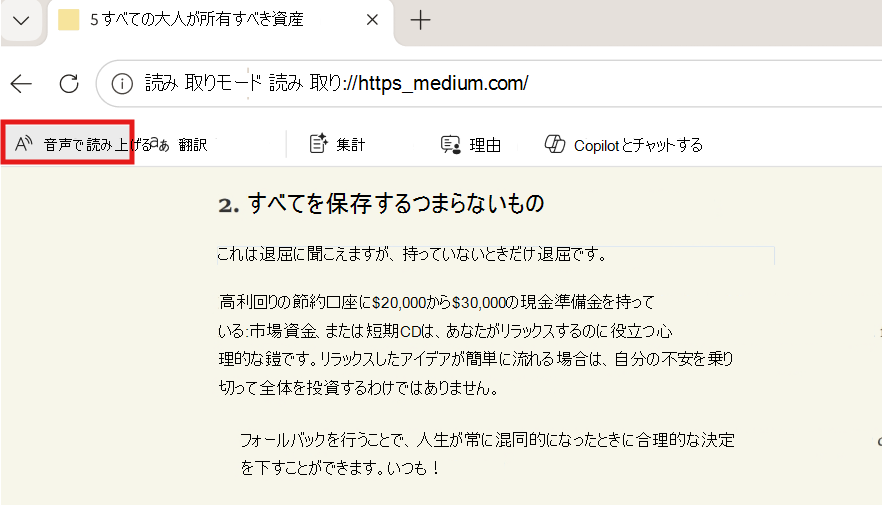
[読み上げ] を開始すると、ページの上部にリボン ツール バーが表示されます。 ツール バーには、オーディオの再生、次または前の段落へのスキップ、音声オプションの調整を行うボタンが含まれています。
音声オプションを使用すると、リーダーの音声を変更し、読み上げ速度を遅くしたり、速度を上げたりすることができます。
読み上げを停止するには、[一時停止] ボタンか [X] を選んで音声読み上げを終了します。
ヒント
[読み上げ] にアクセスするもう 1 つの方法は、ツール バーの右上隅にある 3 つのドット ( ) >その他のツール>読み上げる方法です。
翻訳
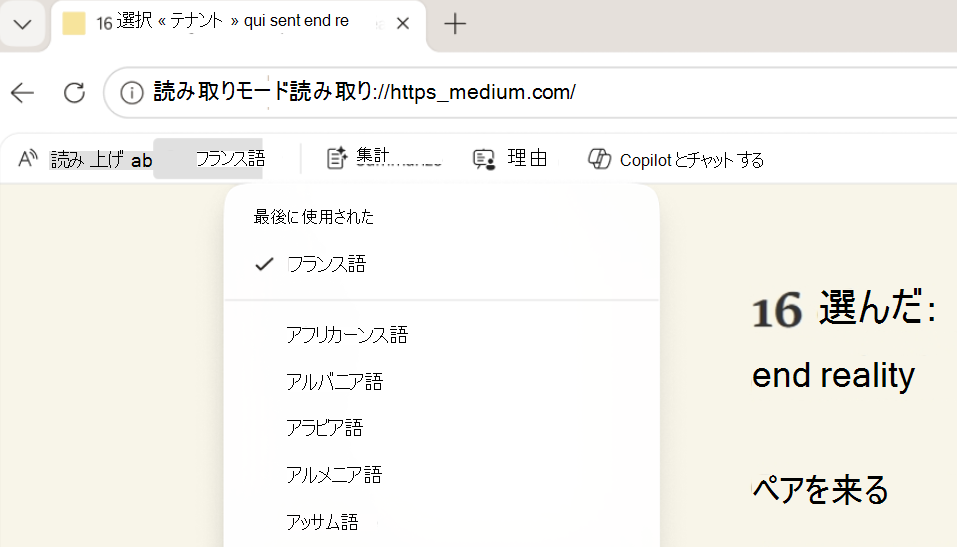
Web ページ全体を別の言語に翻訳できます。 [読み取りモード] ツール バーで [ 翻訳 ] を選択し、70 を超えるオプションから言語を選択します。
集計
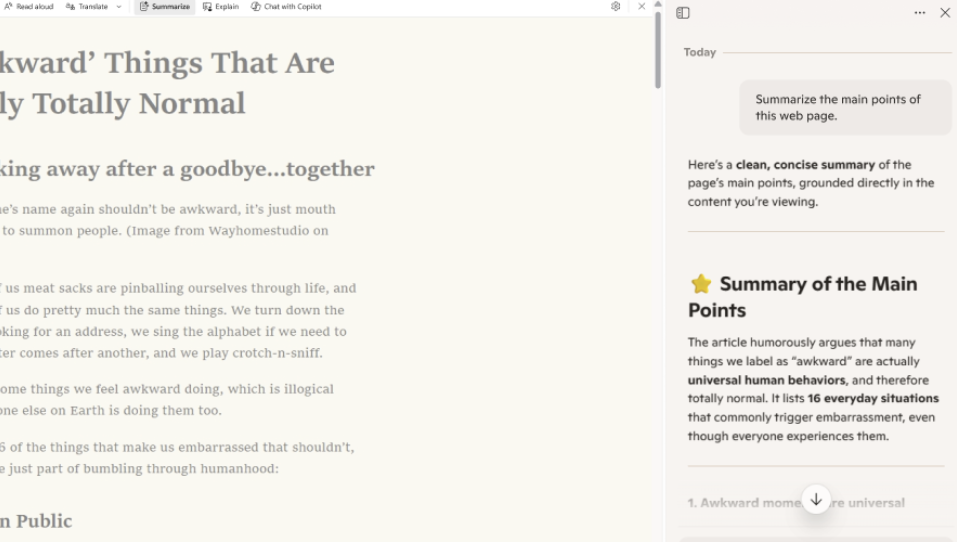
コンテンツの概要を表示する場合は、[読み取りモード] ツール バーの [集計 ] を選択して、簡単な概要を確認します。 サイド ウィンドウで Copilot が開き、表示している Web ページまたはサポートされているドキュメントの簡潔な概要が生成されます。
理由
複雑な用語を理解するには、[読み取りモード] ツール バーの [ 説明 ] を選択します。 サイド ウィンドウで Copilot が開き、重要なアイデアをよりシンプルで理解しやすい言語に分割して、学習を続け、前進させることができます。
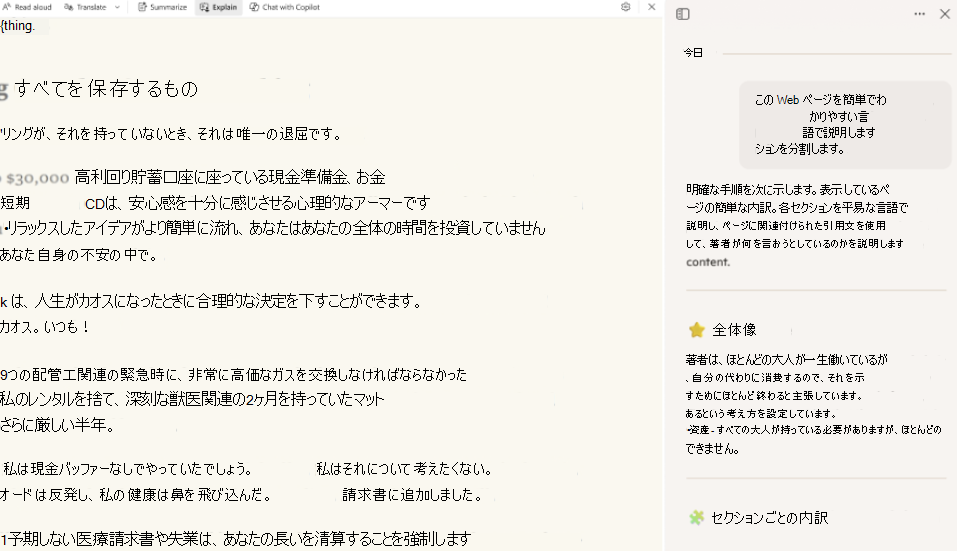
また、[Copilot とチャット] を選択して、閲覧モードから表示している内容について Copilot との会話を開始することもできます。
読み取りモードのエクスペリエンスをカスタマイズする
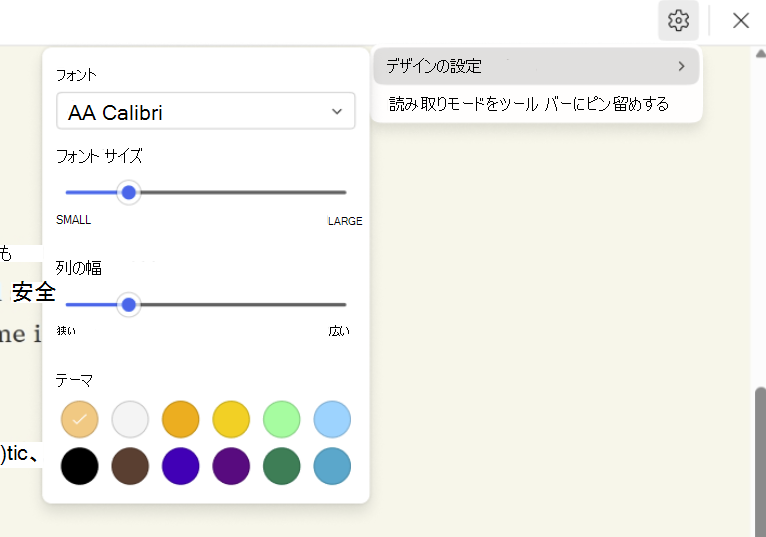
読み取りモードのエクスペリエンスをカスタマイズする場合は、フォント、フォント サイズ、テーマなど、さまざまなフォントと色のオプションから選択します。
フォント: 好みのフォントを選択して、よりパーソナライズされた読み取りエクスペリエンスを実現します。
フォント サイズ: スライダーを右に移動してテキストを大きくします。テキストを小さくするには、左に移動します。
列の幅: ページのテキスト列の広さを調整します。
テーマ: アイレン症候群の人々のための Irlenスペクトルフィルター に触発されたテーマを含む、さまざまなページテーマと色のオプションから選択してください。
読み取りモードをカスタマイズするには:
[読み取りモード] ツール バーの [設定] アイコンを選択し、[ 外観の設定] を選択します。
[フォント] を選択し、フォント サイズ (小さいから大きい) を調整し、列の幅 (幅が狭い) を設定し、[テーマ] を選択してページの背景と全体的な外観を変更します。