
Power Query では、作成に役立つ 1 つ以上のサンプル値を指定することで、新しい列を追加できます。 これを行うには、現在の選択から、または選択した列に基づいて入力を提供します。 これは、新しい列に必要なデータがわかっているが、どの変換を使うべきかわからない場合に便利です。
次の例では、次の場所の Web データを使用しています: 米国の州と地域の一覧。
すべての列から列を追加する
次の手順はビデオに基づいています。
クエリを開くには、以前にPower Query エディターから読み込まれたクエリを見つけ、データ内のセルを選択して、[クエリ>編集] を選択します。 詳細については、「 Excel でクエリを作成、読み込み、または編集する」を参照してください。
[列の追加]>[例からの列]>[すべての列から] を選択します。
[例からの列の追加] ウィンドウが表示され、右側に新しい空白の列が表示されます。
![Power Query の結合の [例からの列] ウィンドウ](media/pq-columnexample-02.png)
新しい列データのサンプル値を入力して、Ctrl + Enter キーを押します。 この場合、「アラバマ州モンゴメリー」と入力して、各首都をそれぞれの州と結合します。
![Power Query の結合の [例からの列] のマージされたデータ結果](media/pq-columnexample-03.png)
新しい列を編集するには、任意のテキスト フィールドをダブルクリックして編集し、完了したら Ctrl + Enter キーを押します。
変換ステップは、[データのプレビュー] の上に表示されます。
![Power Query の結合の [例からの列] カスタム列数式](media/pq-columnexample-04.png)
[OK] を選択します。
[クエリ設定] ウィンドウの [適用されたステップ] セクションに追加されたステップを調べるには、ステップを右クリックし、数式バーで [設定の編集] と対応する数式を選択します。
![Power Query の結合の [例からの列] が適用された手順のウィンドウ](media/pq-columnexample-5.png)
選択範囲から列を追加する
選択によって例から列を追加する場合、Power Query には、選択した列で使用できるフィールド、値、および推奨される変換の便利な一覧が表示されます。 この例では、ビデオのデータに基づいて、各州の代表者の数を基準に州を整理する新しい列を作成します。
クエリを開くには、以前にPower Query エディターから読み込まれたクエリを見つけ、データ内のセルを選択して、[クエリ>編集] を選択します。 詳細については、「 Excel でクエリを作成、読み込み、または編集する」を参照してください。
さらに便利にするには、[変換]>[末尾に移動]> を選択して、列セクションの基になる末尾に列を移動します。 この例では、[ Number of Reps ] 列に移動します。
[例から列を追加]>[選択範囲から列を追加]>を選択します。 空白の列が追加されます。
最初の空白セルに範囲として「1 から 7」と入力します。
すべてのセルの候補を表示するには、Ctrl + Enter キーを押します。
問題がなければ、[ OK] を選択します。
場合によっては、必要な結果を得るために数回繰り返す必要がある場合があります。
結果
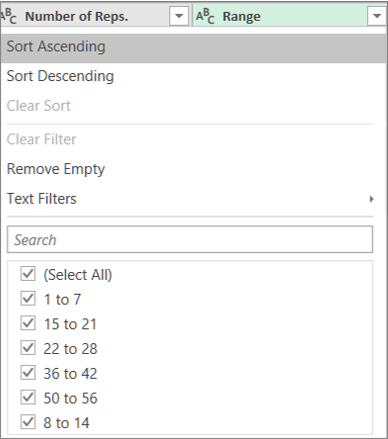
Power Query は、入力した範囲に従って、データをサブセット別に並べ替えます。 サブセットを簡単に表示するには、新しい列でオートフィルターを選択します。 次に例を示します。
その他の考慮事項
例から列を追加した後、元の列を表示する必要がなくなった場合は、削除することを検討してください。 新しい列データは影響を受けません。
例からの列の追加は、データ プレビューの上位 100 行に基づいています。 または、独自のサンプル データを追加し、そのサンプル データに基づいて列例を追加し、不要になったサンプル データを削除することもできます。 新しく作成された列は影響を受けません。