
データの幅が非常に広く、水平方向のスクロールを繰り返す必要がある場合は、データ フォームを使用して行の追加、編集、検索、削除を行うことを検討してください。
データ フォームについて
データ フォームでは、左右にスクロールすることなく、セル範囲やテーブル内の 1 行全体の情報を簡単に入力または表示できます。 データ列が多くて画面に収まらない場合、データ フォームを使用すると、列間を移動する必要がないため、簡単にデータを入力することができます。 列見出しをラベルとして一覧表示する単純な形式のテキスト ボックスで十分対応でき、リスト ボックスやスピン ボタンなどの高度なフォーム機能やカスタムのフォーム機能が不要な場合に、データ フォームを使用します。
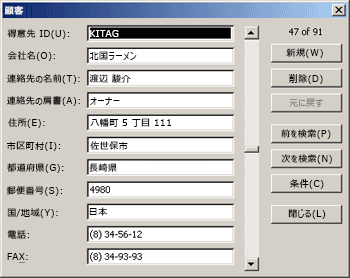
Microsoft Excel では、範囲またはテーブルの組み込みデータ フォームを自動的に生成できます。 データ フォームでは、すべての列見出しがラベルとして 1 つのダイアログ ボックスに表示されます。 各ラベルの横には空のテキスト ボックスが表示され、そこに各列のデータを入力できます (最大で 32 列まで)。 データ フォームでは、新しい行の入力、移動による行の検索、または (セルの内容に応じた) 行の更新および行の削除を行うことができます。 セルに数式が含まれている場合、数式の結果はデータ フォームに表示されますが、データ フォームを使用して数式を変更することはできません。
注
データ フォームは印刷できません。 また、データ フォームはモーダル ダイアログ ボックスであるため、データ フォームを閉じるまで Excel の [印刷] または [印刷] は使用できません。 Windows の PrintScreen キーを使用して、フォームのイメージを作成し、Microsoft Paint などのプログラムにコピーすることもできます。
リボンに [フォーム] ボタンを追加する
必要に応じて、セル範囲またはテーブルの各列に列見出しを追加します。 Excel ではこれらの列見出しを使用して、フォームの各フィールドのラベルが作成されます。
重要
データの範囲に空白行がないことを確認します。
フォームを追加するセル範囲またはテーブルをクリックします。
クイック アクセス ツール バーに [フォーム] ボタン
![と [フォーム コントロール] ボタン](media/form-control.gif) を追加するには、次の操作を行います。
を追加するには、次の操作を行います。- クイック アクセス ツール バーの横の矢印をクリックし、[その他のコマンド] をクリックします。
- [ コマンドの選択] ボックスで [すべてのコマンド] をクリックし、リスト内の [フォーム] ボタン 。
- [追加] をクリックし、[OK] をクリックします。
クイック アクセス ツールバーで、[フォーム] フォーム
をクリックします。
重要
"データ フォームのフィールドが多すぎます" というメッセージが表示された場合は、データ フォームに含めることができる列数は最大 32 個に限られているため、列数を減らす必要があります。 (列の範囲を操作する場合の) 1 つの解決策は、空白の列を挿入することです。これにより、1 つの範囲を 2 つの範囲に効果的に分割できます。 そして、必要に応じて、空白列の右側の列に別のデータ フォームを作成します。
データ フォームを使用する
データ フォームを使用して、セル範囲またはテーブル内の行を追加、検索、変更、および削除できます。
新しいデータ行を追加する
データ フォームの [新規作成] をクリックします。
表示されたデータ フォームで、表示されるフィールドに新しい行のデータを入力します。
行の次のフィールドに移動するには、Tab キーを押します。前のフィールドに移動するには、Shift キーを押しながら Tab キーを押します。データの入力が完了したら、Enter キーを押して変更を保存し、その行をセル範囲またはテーブルの一番下に追加します。
重要
"リストまたはデータベースを拡張することはできません" というメッセージが表示される場合は、続行すると既存のデータが上書きされる可能性があります。 データ フォームを使用してテーブルまたはセル範囲に行を追加すると、テーブルまたはセル範囲が下に拡張されます。 テーブルの拡張により既存のデータが上書きされる場合、"リストまたはデータベースを拡張することはできません" というメッセージが表示されます。 セル範囲またはテーブルが最終行から下に拡張されるように、ワークシートのデータを再配置します。
注
Enter キーを押す前に、データ フォームで [復元] をクリックして変更を元に戻すことができます。 フィールドに入力したデータが破棄されます。
移動によって行を検索する
次の操作のいずれか、または複数の操作を行います。
- 1 行ずつ移動するには、データ フォームのスクロール バーの矢印を使用します。
- 10 行ずつ移動するには、矢印の間の領域にあるスクロール バーをクリックします。
- セル範囲またはテーブルの次の行に移動するには、[次を検索] をクリックします。
- セル範囲またはテーブルの前の行に移動するには、[前を検索] をクリックします。
検索条件を入力して行を検索する
[ 条件] をクリックし、データ フォームに比較条件を入力します。
比較検索条件で始まるすべての項目がフィルター処理されます。 たとえば、検索条件として "Dav " というテキストを入力すると、"Davidovski" や "Davis" が検索されます。一部の文字を共有しているが他の文字を共有していないテキスト値を検索するには、ワイルドカード文字を抽出条件として使用します。
次のワイルドカード文字は、フィルターの比較抽出条件として、また文字列の検索、置換時に使用できます。入力する文字列 検索対象 ? (疑問符) 任意の 1 文字
たとえば、「インターフェ?ス」と入力すると "インターフェイス" や "インターフェース" が検索されます。* (アスタリスク) 任意の文字数の任意の文字
たとえば、「Win*」と入力すると "Win98" や "Win2000" が検索されます。˜ (チルダ) (?、*、または ˜ の前に入力) 疑問符、アスタリスク、またはチルダ
たとえば、「fy91~?」と入力します。 "fy91?" が検索されます条件に一致する行を検索するには、[次を検索] または [前を検索] をクリックします。
行を追加、変更、または削除できるようにデータ フォームに戻るには、[フォーム] をクリックします。
行のデータを変更する
変更する行を検索します。
行のデータを変更します。
行の次のフィールドに移動するには、Tab キーを押します。前のフィールドに移動するには、Shift キーを押しながら Tab キーを押します。データの変更が完了したら、Enter キーを押して行を更新します。
次の行に自動的に移動します。注
Enter キーを押す前に、[復元] をクリックして変更を元に戻すことができます。
行を削除する
データ フォームで、削除する行を検索します。
[削除] をクリックします。
警告
操作を確認するメッセージが表示されます。 確認後に行の削除を元に戻すことはできません。
データ フォームを閉じる
データ フォームを閉じてワークシートに戻るには、データ フォームで [閉じる] をクリックします。
補足説明
Excel 技術コミュニティの専門家にいつでも質問するか、コミュニティでサポートを受けることができます。