たとえば、プロジェクトのスケジュールされている日付に 2 週間を加えて完了日を確認したうえでスケジュールを調整する場合や、プロジェクトのタスクの一覧で 1 つの作業の完了に要する期間を確認する場合があります。 Excel では、簡単な数式を使用して日付への日数の加算や減算を行ったり、特に日付の操作を目的として設計されたワークシート関数を使用したりできます。
日付から日を加算または減算する
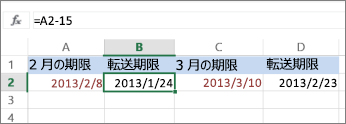
請求書の支払い期限が毎月第 2 金曜日であるとします。 当座預金口座に資金を送金して、その日付の 15 暦日前に資金が到着するようにしたいので、支払期日から 15 日を差し引きます。 次の例では、正または負の数を入力して日付を加算および減算する方法を説明します。
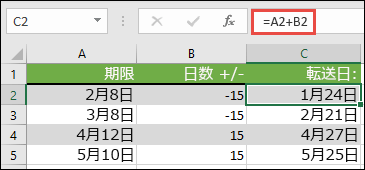
- A 列に期限を入力します。
- 列 B に加算または減算する日数を入力します。負の数を入力して開始日から日を差し引き、正の数値を入力して日付に追加できます。
- セル C2 に「 =A2+B2」と入力し、必要に応じて下にコピーします。
EDATE 関数を使用して日付から月を加算または減算する
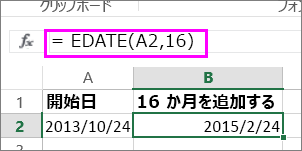
EDATE 関数を使用すると、日付に月をすばやく加算または減算できます。
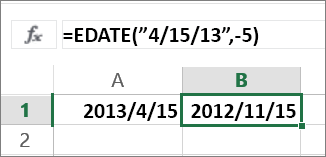
EDATE 関数では、開始日と加算または減算する月数の 2 つの引数が必要です。 月を減算するには、2 番目の引数として負の数を入力します。 たとえば、=EDATE("9/15/19",-5) は 4/15/19 を返します。
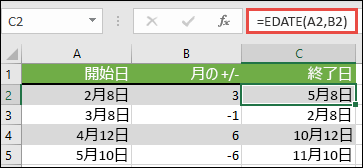
この例では、開始日を列 A に入力できます。
列 B に加算または減算する月数を入力します。月を減算する必要があるかどうかを示すには、数値の前に負符号 (-) を入力できます (例: -1)。
セル C2 に「 =EDATE(A2,B2)」 と入力し、必要に応じてコピーします。
注
- 入力した数式を含むセルの形式によっては、Excel の結果がシリアル番号として表示される場合があります。 たとえば、2019 年 2 月 8 日は 43504 と表示されます。
- Excel では、日付を計算に使用できるように一連のシリアル番号として保存します。 既定では、1900 年 1 月 1 日はシリアル番号 1 で、2010 年 1 月 1 日は 1900 年 1 月 1 日から 40,178 日後なので、シリアル番号 40179 となっています。
- 結果がシリアル番号として表示されている場合は、問題のセルを選択し、次の手順に進みます。
- Ctrl+1 を押して [セルの書式設定] ダイアログを起動し、[数値] タブを選択します。
- [ カテゴリ] で [日付] を選択し、目的の日付形式を選択して、[ OK] を選択します。 各セルの値がシリアル値ではなく日付として表示されます。
日付から年を加算または減算する
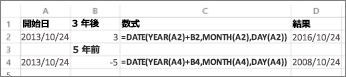
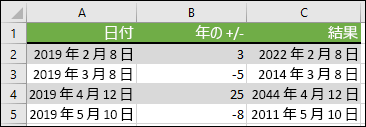
この例では、次の数式を使用して、開始日から年を加算および減算します。
=DATE(YEAR(A2)+B2,MONTH(A2),DAY(A2))
数式のしくみ:
- YEAR 関数はセル A2 の日付を調べて、2019 を返します。 次に、セル B2 から 3 年が加算され、2022 になります。
- MONTH 関数と DAY 関数はセル A2 の元の値のみを返しますが、DATE 関数ではそれが必要です。
- 最後に、 DATE 関数はこれらの 3 つの値を結合して、3 年前の日付 ( 2022 年 2 月 8 日) を算出します。
日、月、年の組み合わせを日付に加算または減算する
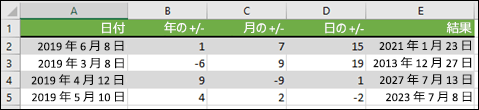
この例では、次の数式を使用して、開始日から年、月、日を加減算します。
=DATE(YEAR(A2)+B2,MONTH(A2)+C2,DAY(A2)+D2)
数式のしくみ:
- YEAR 関数はセル A2 の日付を調べて、2019 を返します。 次に、セル B2 から 1 年を追加すると、2020 になります。
- MONTH 関数は 6 を返し、セル C2 から 7 を加算します。 6 + 7 = 13、つまり 1 年と 1 か月であるため、これは興味深いものになります。 この場合、数式はそれを認識し、結果に自動的にさらに年を追加し、2020 年から 2021 年に延期します。
- DAY 関数は 8 を返し、その上に 15 を加算します。 指定した月の日数を選択する場合、これは数式の MONTH の部分と同様に機能します。
- 次に 、DATE 関数はこれらの 3 つの値を結合して、1 年、7 か月、15 日後の日付 ( 2021 年 1 月 23 日) になります。