
合計を求めるために 2 つの異なる時間値を加算する必要がある場合、またはプロジェクトの作業に費やした合計時間を取得するために別の時間値から 1 つの時間を減算する必要があるとします。
以下のセクションで説明するように、Excel では時間を簡単に加算または減算できます。
時間を加算する
2 つの作業を終えるのに何時間何分かかるのかが分かっているとします。 1 番目の作業は 6 時間 45 分かかり、2 番目の作業は 9 時間 30 分かかると推測されます。
ワークシートでこれを設定する 1 つの方法を次に示します。
セル B2 には「6:45」、セル B3 には「9:30」と入力します。
セル B4 に =B2+B3 と入力し、Enter キーを押します。
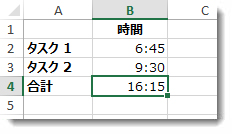
結果は 16:15 (16 時間 15 分) で、2 つのタスクが完了します。ヒント
[オート SUM] 機能を使って数値を合計し、時間の合計値を算出することもできます。 セル B4 を選んでから、[ホーム] タブで [オート SUM] を選びます。 数式は、 =SUM(B2:B3 ) になります。Enter キーを押すと、16 時間 15 分という結果が表示されます。
簡単な計算なのですが、合計すると 24 時間を超える場合、特別な手順が必要です。 数式の結果に特別な書式を適用する必要があります。
24 時間以上を合計するには:
セル B2 で「12:45」と入力して、セル B3 で「15:30」と入力します。
セル B4 で「=B2+B3」と入力してから、Enter キーを押します。
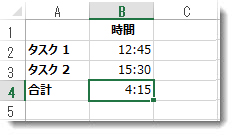
結果は 4:15 となります。これは予想していない結果でしょう。 これは、タスク 2 の時間が 24 時間制であるためです。 15:30 は 3:30 と同じです。24 時間を超える時間を表示するには、セル B4 を選びます。
[ホーム>書式] に移動し、[セルの書式設定] を選択します。
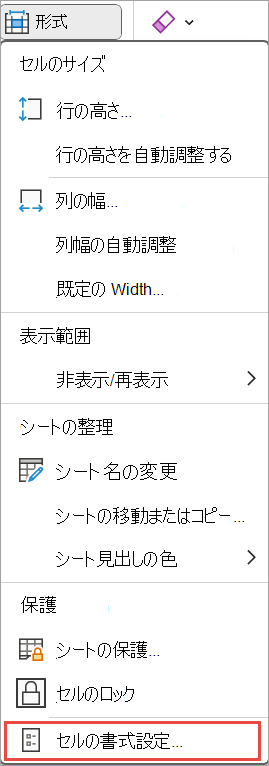
[セルの書式設定] ボックスで、[数値] タブの [カテゴリ] ボックスの一覧で [カスタム] を選択します。
[ 種類 ] ボックスの書式一覧の上部で、「 [h]:mm;@ 」と入力し、[ OK] を選択します。
[h] の後のコロンと mm の後のセミコロンに注意してください。
結果は 28 時間 15 分となります。 この書式は、次回からは [種類] の一覧に表示されます。
時間を減算する
自分と友達が、あるボランティア プロジェクトの開始時刻と終了時刻を知っており、自分たちがどのくらいの時間を費やしたのかを知りたいとします。
次の手順に従って、2 つの時間の差である経過時間を取得します。
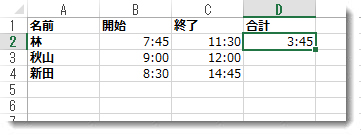
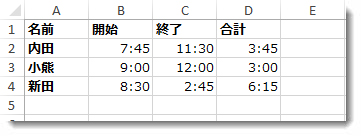
- セル B2 で、開始時刻を入力し、AM の場合は "a"、PM の場合は "p" を含めて、Enter キーを押します。
- セル C2 で、終了時刻を「a」または「p」を付けて入力し、Enter キーを押します。
- 残りの人の開始時刻と終了時刻 (3 行目と 4 行目) を入力します。
- セル D2 で、数式「=C2-B2」を入力し、Enter を押すと、開始時刻から終了時刻を減算します。
- [セルの書式設定] ボックスで、[カテゴリ] の一覧で [ユーザー設定] を選択します。
- [ 種類 ] の一覧で、 h:mm (時と分の場合) を選択し、[ OK] を選択します。
現在、2 行目の人の労働時間が 3 時間 45 分であることが分かっています。
- 3 行目と 4 行目の人の計算結果を得るには、セル D2 を選んで、セル D4 にドラッグし、数式をコピーします。
セル D2 の書式設定が数式と共にコピーされます。
24 時間以上の時間を差し引くには:
合計が 24 時間を超える 2 つの時間の差を引く式を作成する必要があります。
次の手順に従います。
上記の例を参照して、セル B1 を選んでセル B2 にドラッグすれば、書式を両方のセルに同時に適用できます。
[セルの書式設定] ボックスで、[カテゴリ] の一覧で [ユーザー設定] を選択します。
[種類] ボックスの書式一覧の上部で、「m/d/yyyy h:mm AM/PM」と入力します。
yyyy の末尾と mm の末尾の空白に注目してください。
この新しい書式は、必要なときにはいつでも、[種類] 一覧に表示されます。セル B1 で、月/日/年と時刻 (AM と PM の場合は「a」または「p」を含む) を含む開始日を入力します。
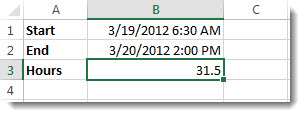
セル B2 で、終了日に対しても同じ操作を行います。
セル B3 で、数式「=(B2-B1)*24」を入力します。
結果は 31.5 時間になります。