
Power Query を使用すると、関連テーブルの 1 つ以上の列を集計できます。 たとえば、各注文の受注明細の合計を集計できます。
Northwind OData フィードの "注文" テーブルのデータ プレビュー
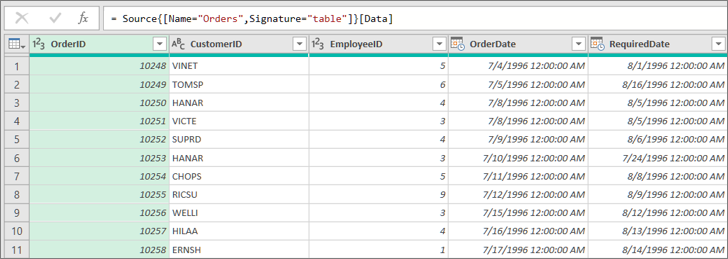
データ列の集計
この例では、[Northwind Orders] テーブルから Order_Details 列を集計します。 データは、サンプルの Northwind OData フィードからインポートされます。
Excel で、[ホーム]>新しいソース>その他のソース>OData フィードから] を選択します。
[OData フィード] ダイアログ ボックスで、Northwind OData フィードの URL を入力します。
http://services.odata.org/northwind/northwind.svc[OK] を選択します。
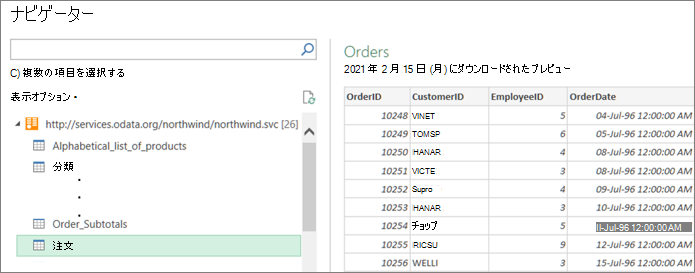
[ナビゲーター] ウィンドウの左側ウィンドウで [受注] テーブルを選択し、データのプレビューを右側に表示し、[データの変換] を選択します。
Power Query エディターが表示されます。
[データのプレビュー] で右にスクロールし、[Order_Details] 列の横にある展開アイコン (
 ) をクリックします。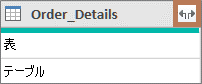
[表 ] は、展開してより多くの列を表示することができる構造化列の例です。 詳細については、「 リスト、レコード、またはテーブル構造列を操作する」を参照してください。
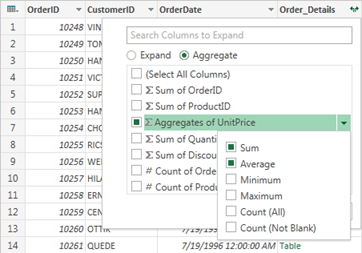
[ テーブル列 ] ドロップダウン リストで、次の手順を実行します。
- [ 集計 ] オプションを選択します。
- " 単価の集計" などの集計関数項目にマウス ポインターを合わせます。
- [集計関数] ドロップダウン リストで、1 つ以上の集計関数を選択します。 たとえば、[Sum] や [Average] などです。
[OK] を選択します。
結果
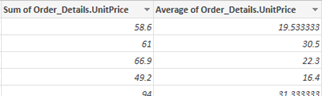
Power Query は、[Order_Details] 列を展開し、列を [単価の合計] と [単価の平均] に置き換えます。
テーブル構造化列の関連データを見つける
[テーブル] などの構造化列を展開したとき、それがどこから来たのかを知りにくくするかもしれません。 確認するには、外部データ ソースの関連テーブルをプレビューします。
[ クエリ設定 ] ウィンドウの [適用された手順] で、[ ソース] を選択し、[ 設定の編集]
 を選択します。 [ データ ソース ] ダイアログ ボックスが表示されます。このダイアログ ボックスは外部データ ソースによって異なります。 この例では、[ OData フィード ] ダイアログ ボックスです。 そのデータ ソースをメモします。
[ホーム>最近使ったソース] を選択し、手順 1 でメモしたデータ ソースと一致するデータ ソースを一覧から選択します。 [ ナビゲーター ] ダイアログ ボックスが表示されます。
既定では、データ ソースのすべてのテーブルの一覧が左側のウィンドウに表示されます。 関連テーブルを選択すると、右側のウィンドウでデータをプレビューできます。 構造化列の名前は、関連テーブルの名前です。 この例では、[ Order_Details] を選択します。
既定では、すべてのテーブルを表示してプレビューすることができます。 ただし、[ 表示オプション ] を選択して [ 選択した項目のみ] をオンまたはオフにし、[ データ プレビューを有効にする] を選択して、好みに合わせて表示をカスタマイズできます。