
1 つの手順で複数の書式を適用し、セルの書式を統一するには、セル スタイルを使用します。 セル スタイルは、フォントとフォント サイズ、数値の書式設定、セルの罫線、セルの網かけなど、一連の定義済みの書式設定特性です。 他のユーザーが特定のセルを変更できないようにするために、セルをロックするセル スタイルを使用することもできます。
Microsoft Office Excel には、適用または変更できるいくつかの組み込みセル スタイルがあります。 また、セル スタイルを変更または複製して、独自のユーザー設定のセル スタイルを作成することもできます。
重要
セルのスタイルは、ブック全体に適用されるドキュメント テーマに基づきます。 別の文書のテーマに切り替えると、セルのスタイルは新しい文書のテーマに合わせて更新されます。
セル スタイルを適用する
表示形式を変更するセルを選びます。 詳細については、「 ワークシートのセル、範囲、行、または列を選択する」を参照してください。
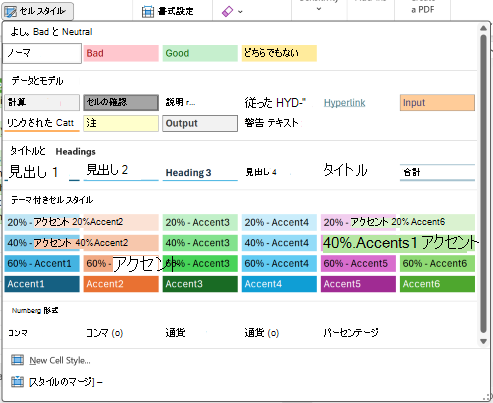
[ ホーム ] タブの [スタイル ] グループで、スタイル ギャラリーの [ セルのスタイル ] ドロップダウン矢印をクリックして、適用するセル スタイルを選択します。
ユーザー設定のセル スタイルを作成する
- [ ホーム] タブの [スタイル ] グループで、スタイル ギャラリーの [ セルのスタイル ] ドロップダウン矢印をクリックし、ギャラリーの下部にある [新しいセルのスタイル] をクリックします。
- [ スタイル名 ] ボックスに、新しいセル スタイルに合った名前を入力します。
- [書式設定] をクリックします。
- [ セルの書式設定] ダイアログ ボックスのさまざまなタブで、目的の書式設定を選択し、[ OK] をクリックします。
- [スタイル] ダイアログ ボックスに戻り、[スタイルに含まれる文字列 (例別)] で、セル スタイルに含めない書式のチェック ボックスをオフにします。
- [OK] をクリックします。
既存のセル スタイルを変更してセル スタイルを作成する
[ ホーム] タブの [スタイル ] グループで、スタイル ギャラリーの [ セルのスタイル] ドロップダウン矢印をクリックします。
次のいずれかの操作を行います。
- 既存のセル スタイルを変更するには、そのセル スタイルを右クリックし、[ 変更] をクリックします。
- 既存のセル スタイルの複製を作成するには、そのセル スタイルを右クリックし、[ 複製] をクリックします。
[ スタイル名 ] ボックスに、新しいセル スタイルに合った名前を入力します。
注
重複するセル スタイルと名前が変更されたセル スタイルがユーザー設定セル スタイルの一覧に追加されます。 組み込みセル スタイルの名前を変更しない場合、組み込みセル スタイルは変更に応じて更新されます。
セルのスタイルを変更するには、[ 書式] をクリックします。
[ セルの書式設定] ダイアログ ボックスのさまざまなタブで、目的の書式設定を選択し、[ OK] をクリックします。
[スタイル] ダイアログ ボックスの [スタイルを含める] で、セル スタイルに含める書式と含めない書式のチェック ボックスをオンまたはオフにします。
データからセル スタイルを削除する
セル スタイルを削除せずに、選択したセルのデータからセル スタイルを削除できます。
削除するセル スタイルで書式設定されたセルを選択します。 詳細については、「 ワークシートのセル、範囲、行、または列を選択する」を参照してください。
[ ホーム] タブの [スタイル ] グループで、スタイル ギャラリーの [ セルのスタイル] ドロップダウン矢印をクリックします。
[ 良い]、[悪い]、[どちらでもない] の下の [ 標準] をクリックします。
定義済みまたはカスタムのセル スタイルを削除する
定義済みまたはカスタムのセル スタイルを削除して、使用可能なセル スタイルの一覧から削除できます。 セル スタイルを削除すると、そのスタイルで書式設定されているすべてのセルからも削除されます。
[ ホーム] タブの [スタイル ] グループで、スタイル ギャラリーの [ セルのスタイル] ドロップダウン矢印をクリックします。
定義済みまたはカスタムのセル スタイルを削除し、そのスタイルで書式設定されているすべてのセルから削除するには、セル スタイルを右クリックし、[ 削除] をクリックします。
注
標準セル スタイルは削除できません。
補足説明
Excel 技術コミュニティの専門家にいつでも質問するか、コミュニティでサポートを受けることができます。