
セルを単色または特定のパターンで塗りつぶすことで、セルに網かけを追加できます。 適用したセルの網かけをカラーで印刷する際に問題が発生した場合は、印刷オプションが正しく設定されていることを確認してください。
単色でセルを塗りつぶす
網かけを適用するセル、または網かけを削除するセルを選択します。 ワークシート内のセルの選択の詳細については、「 ワークシートのセル、範囲、行、または列を選択する」を参照してください。
[ホーム] タブの [フォント] グループで、次のいずれかの操作を行います。
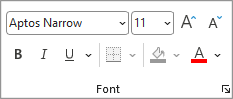
単色でセルを塗りつぶすには、[塗りつぶしの色]
 の横にある矢印を選択し、[テーマの色] または [Standard Colors] で目的の色を選択します。
セルをカスタム色で塗りつぶすには、[塗りつぶしの色]
の横にある矢印を選択し、[その他の色] を選択して、[色] ダイアログ ボックスで目的の色を選択します。最後に選択した色を適用するには、[塗りつぶしの色]
を選択します。注
Microsoft Excel には、最後に選択した 10 個のカスタム カラーが保存されます。 これらの色のいずれかをすばやく適用するには、[塗りつぶしの色]
の横にある矢印を選択し、[最近使った色] で目的の色を選択します。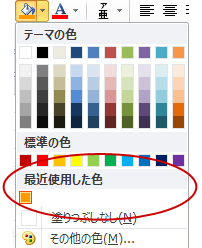
ヒント
ワークシート全体に別の背景色を使用する場合は、使用する色を選択する前に [ すべて選択] ボタン を選択します。 これにより、枠線は表示されなくなりますが、すべてのセルの周囲にセルの境界線が表示されるため、ワークシートは読みやすくなります。
![[すべて選択] ボタン](media/xl12-slctall.gif)
セルを塗りつぶしてパターンを塗りつぶす
パターンを塗りつぶすセルを選択します。 ワークシート内のセルの選択の詳細については、「 ワークシートのセル、範囲、行、または列を選択する」を参照してください。
[ ホーム] タブの [フォント ] グループで、[ セルの書式設定] ダイアログ ボックス起動ツールを選択します。
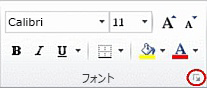
キーボード ショートカット Ctrl キー + SHIFT キー + F キーを押すこともできます。[ セルの書式設定 ] ダイアログ ボックスの [塗りつぶし ] タブの [ 背景色] で、使用する背景色を選びます。
次のいずれかの操作を行います。
- 2 色のパターンを使用するには、[ パターンの色 ] ボックスで別の色を選んでから、[ パターン スタイル ] ボックスでパターン スタイルを選びます。
- 特殊効果のあるパターンを使うには、[ 塗りつぶしの効果] を選び、[ グラデーション ] タブで目的のオプションを選びます。
印刷オプションを確認して、セルの網かけをカラーで印刷する
印刷オプションが白 黒 または 下書き品質 に設定されている場合 (意図的に、またはブックに大きくて複雑なワークシートやグラフが含まれており、下書きモードが自動的にオンになったために)、セルの網かけはカラーで印刷できません。
- [ ページ レイアウト ] タブの [ ページ設定 ] グループで、[ ページ設定] ダイアログ ボックス起動ツールを選択します。
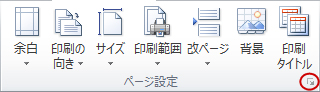
- [シート] タブの [印刷] で、[白黒] と[下書き] 品質のチェック ボックスがオフになっていることを確認します。
注
ワークシートに色が表示されない場合は、ハイ コントラスト モードで作業している可能性があります。 印刷前にプレビューしたときに色が表示されない場合は、カラー プリンターが選択されていない可能性があります。
セルの網かけを削除する
- 塗りつぶしの色または塗りつぶしパターンを含むセルを選択します。 ワークシート内のセルの選択の詳細については、「ワークシートのセル、範囲、行、または列を選択する」を参照してください
- [ ホーム ] タブの [フォント ] グループで [ 塗りつぶしの色] の横にある矢印を選択し、[ 塗りつぶしなし] を選択します。
ワークシート内のすべてのセルに既定の塗りつぶしの色を設定する
Excel では、ワークシートの既定の塗りつぶしの色を変更することはできません。 既定では、ブック内のすべてのセルに塗りつぶしは含まれません。 ただし、すべてのセルに特定の塗りつぶし色が含まれるワークシートを含むブックを頻繁に作成する場合は、Excel テンプレートを作成できます。 たとえば、すべてのセルが緑色のブックを頻繁に作成する場合は、テンプレートを作成してこのタスクを簡略化できます。 手順は次のとおりです。
新しい空のワークシートを作成します。
[ すべて選択 ] ボタンを選択して、ワークシート全体を選択します。
[ホーム] タブの [フォント] グループで、[塗りつぶしの色]
の横にある矢印を選択し、目的の色を選択します。
ヒント ワークシートのセルの塗りつぶしの色を変更すると、枠線が見えにくくなることがあります。 枠線を画面上で目立たせるために、罫線と線のスタイルを試すことができます。 これらの設定は、[ ホーム ] タブの [フォント] グループにあります。 ワークシートに罫線を適用するには、ワークシート全体を選択し、[罫線ボタン![] の画像](media/noborderps.gif) の横にある矢印を選択して、[すべての罫線] を選択します。
の横にある矢印を選択して、[すべての罫線] を選択します。[ ファイル ] タブで [ 名前を付けて保存] を選択します。
[ファイル名] ボックスにテンプレートの名前を入力します。
[ファイル の種類 ] ボックスで、[ Excel テンプレート] を選択し、[ 保存] を選択してワークシートを閉じます。
テンプレートは、新しいブックの作成に使用するときに使用できるように、テンプレートが自動的に [テンプレート] フォルダーに配置されます。テンプレートに基づいて新しいブックを開くには、次の操作を行います。
- [ ファイル ] タブで [ 新規] を選択します。
- [ 使用可能なテンプレート] で、[ マイ テンプレート] を選択します。
- [ 新規 作成] ダイアログ ボックスの [個人用テンプレート] で、先ほど作成したテンプレートを選択します。