

ブックのすべてのワークシートに含まれるオブジェクトのテキストのフォント、色、または全般の外観をすばやく変更するには、別のテーマに切り替えるか、ニーズに合わせてテーマをカスタマイズしてみます。 特定のテーマが必要な場合は、新しいすべてのブックに対してそれを既定にすることができます。
別のテーマに切り替えるには、[ ページ レイアウト]>テーマの 順に選択して、目的のテーマを選択します。
![[ページ レイアウト] タブの [テーマ] ギャラリー](media/xl15-pagelayoutthemes.png)
テーマをカスタマイズするには、必要に応じて色、フォント、効果を変更し、現在のテーマで保存し、すべての新しいブックの既定のテーマにします。
テーマの色を変更する
別のテーマのカラー パレットを選択するか、その色を変更すると、カラー ピッカーで使用できる色や、ブックで使用した色に影響します。
[ページ レイアウト]>テーマ>色の順に選択し、目的の色セットを選びます。
最初の色セットが現在のテーマで使用されます。
![[ページ レイアウト] タブの [色] を使って開く [テーマの色] ギャラリー](media/ogv15excelthemecolors.png)
独自の色セットを作成するには、[ 色のカスタマイズ] を選択します。
変更するテーマの色ごとに、その色の横にあるボタンを選択し、[ テーマの色] で色を選択します。
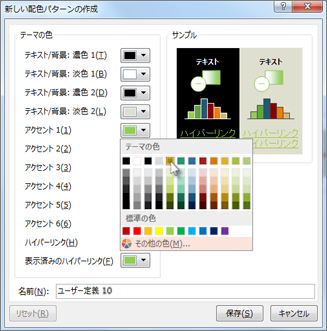
独自の色を追加するには、[その他の色] を選択し、[Standard] タブで色を選択するか、[カスタム] タブに数値を入力します。ヒント
[サンプル] ボックスで、変更内容のプレビューを表示します。
[ 名前 ] ボックスに新しい色セットの名前を入力し、[ 保存] を選択します。
ヒント
元の色に戻したい場合は、[保存] を選択する前に [リセット] を選択できます。
これらの新しいテーマの色を現在のテーマで保存するには、[ページ レイアウト] > [テーマ] グループ >テーマ>現在のテーマを保存] をクリックします。
テーマのフォントを変更する
別のテーマのフォントを選択すると、テキストを一度に変更できます。 これを行うには、テキストの書式設定で [本文] および [見出し] フォントが使用されていることを確認します。
-
[ページ レイアウト]>テーマ>フォント] を選択し、目的のフォント セットを選択します。
最初のフォント セットが現在のテーマで使用されます。
![[ページ レイアウト] タブの [フォント] ギャラリー](media/excelfontstheme.png)
- 独自のフォント セットを作成するには、[ フォントのカスタマイズ] を選択します。
- [ 新しいテーマのフォントの作成 ] ダイアログの [ 見出しのフォント ] および [本文のフォント ] ドロップダウン リストで、目的のフォントを選択します。
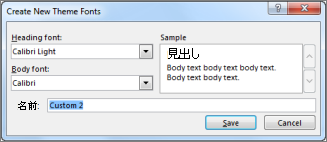
- [ 名前 ] ボックスに新しいフォント セットの名前を入力し、[ 保存] をクリックします。
- これらの新しいテーマのフォントを現在のテーマで保存するには、[ページ レイアウト] > [テーマ] グループ >[テーマ]> [現在のテーマを保存] を選択します。
テーマの効果を変更する
別の効果のセットを選択すると、異なる種類の罫線や、網かけや影などの視覚効果を適用することで、ワークシートで使用していたオブジェクトの外観が変わります。
[ページ レイアウト]>[テーマ] グループ >効果] をクリックし、目的の一連の効果を選択します。
最初の効果セットが現在のテーマで使用されます。
![[ページ レイアウト] タブの [テーマの効果]](media/xl15-themeeffectsgallery.png)
注
効果セットをカスタマイズすることはできません。
現在のテーマで選択した効果を保存するには、[ページ レイアウト] > [テーマ] グループ >[テーマ] >[現在のテーマを保存] を選択します。
再利用するためにユーザー設定のテーマを保存する
テーマに変更を加えたら、それを保存して再び使うことができます。
[ページ レイアウト]>[テーマ] グループ>テーマ>現在のテーマを保存] を選択します。
![[テーマ] からアクセスしたギャラリー](media/ogv15savetheme.png)
[ ファイル名 ] ボックスにテーマの名前を入力し、[ 保存] を選択します。
注
テーマはローカル ドライブの Document Themes フォルダーにテーマ ファイル (.thmx) として保存され、[ テーマ] をクリックすると表示されるユーザー設定のテーマの一覧に自動的に追加されます。
新しいブックの既定値としてユーザー設定のテーマを使用する
すべての新しいブックにカスタム テーマを使用するには、それを空白のブックに適用し、 Book.xltx という名前のテンプレートとして XLStart フォルダー (通常は C:\Users\user name\AppData\Local\Microsoft\Excel\XLStart) に保存します。
Book.xltx を使用する新しいブックが自動的に開くように Excel を設定するには、次の手順を実行します。
- [ファイル>オプション] をクリックします。
- [ 全般 ] タブの [スタートアップ オプション] で、[ このアプリケーションの起動時にスタート画面を表示する] チェック ボックスをオフにします。
![[Excel のオプション] ダイアログ ボックスの [起動時の設定]](media/o15-xl-exceloptions-general-startupoptions.png)
次に Excel を起動すると、 Book.xltx を使用するブックが開きます。
ヒント
Ctrl + N キーを押しても、 Book.xltx を使用する新しいブックが作成されます。