
Microsoft Word とは異なり、Microsoft Excel には、大文字と小文字を変更するための [大文字と小文字の変更] ボタンはありません。 ただし、UPPER、LOWER、または PROPER 関数を使用すると、既存のテキストの大文字と小文字を自動的に大文字と小文字、小文字、または適切な大文字と小文字に変更できます。 関数は、特定のタスク (この場合はテキストの大文字と小文字の変換) を実行するために設計された組み込みの数式にすぎません。
大文字と小文字の変更方法
次の例では、PROPER 関数を使用して、列 A の大文字の名前を、各名前の最初の文字のみを大文字にする適切な大文字/小文字に変換します。
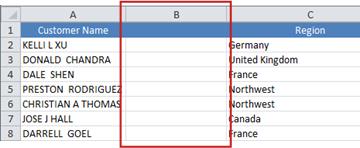
まず、変換するテキストが含まれている列の横に一時的な列を挿入します。 この場合、[ 顧客名 ] 列の右側に新しい列 (B) を追加しました。
セル B2 に「 =PROPER(A2)」と入力し、 Enter キーを押します。
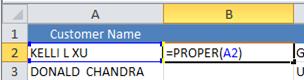
この数式は、セル A2 の名前を大文字から適切な大文字に変換します。 テキストを小文字に変換するには、代わりに =LOWER(A2) と入力します。 テキストを大文字に変換して、A2 を適切なセル参照に置き換える必要がある場合は、 =UPPER(A2) を使用します。
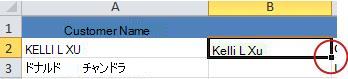
次に、新しい列に数式を入力します。 これを行うには、セル B2 を選択し、セルの右下隅に表示される小さな黒い四角形をダブルクリックします。
ヒント
データが Excel テーブル内にある場合は、数式を入力したときに入力された値で集計列が自動的に作成されます。
この時点で、新しい列 (B) の値が選択されているはずです。 CTRL+C キーを押してクリップボードにコピーします。
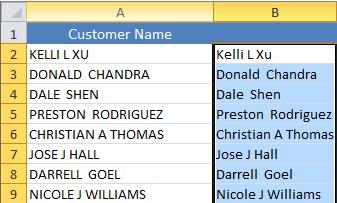
セル A2 を右クリックし、[ 貼り付け] を選択してから 、[値] を選択します。 この手順により、名前だけを貼り付けることができ、保持する必要のない基になる数式は貼り付けません。
その後、列 (B) は不要になったので削除できます。
補足説明
Excel 技術コミュニティの専門家にいつでも質問するか、コミュニティでサポートを受けることができます。