
Excel の列幅と行の高さを広げるか狭める必要がある場合は、いくつかの方法で調整できます。 ページ レイアウト表示 ([表示>ブック ビュー] >[ページ レイアウト]) で作業している場合は、列の幅または行の高さをインチ単位、センチメートル単位、ミリメートル単位で指定できます。 デフォルトの寸法の単位はインチです。 [ファイル>オプション]>[詳細設定]>[表示] に移動し>[定規単位] リストからオプションを選択します。 標準表示に切り替えると、行の高さはポイント単位で表示され、列の幅は文字単位 (セルに収まる既定のフォントの文字数) で表示されます。
それぞれの行と列に指定できる設定は 1 つのみです。 たとえば、1 つの列の幅を 25 ポイントにすることは可能ですが、ある行の幅を 25 ポイントにして、別の行で幅を 10 ポイントにすることはできません。
行と列の最小サイズ、最大サイズ、および既定サイズ
次の表は、列と行の最小サイズ、最大サイズ、および既定サイズを示しています。 列の幅は、文字単位 (セル内に収まる既定のフォントの文字数) で測定されます。 行の高さはポイント単位で測定されます。
| 種類 | MIN | MAX | 既定値 |
|---|---|---|---|
| 列 | 0 (非表示) | 255 | 8.43 |
| 行 | 0 (非表示) | 409 | 15.00 |
列幅を指定する
変更する列 (1 つまたは複数) を選択します。
[ホーム>セル>書式] に移動します。
![[ホーム] タブの [書式] をクリックします。](media/o15-excel-hometab-cellsgroup-format.png)
[ セルのサイズ] で、[ 列の幅] を選択します。
[列幅] ボックスに、指定する値を入力します。
[OK] を選択します。
ヒント
1 つの列の幅をすばやく設定するには、選択した列を右クリックし、[ 列の幅] を選択し、目的の値を入力して、[ OK] を選択します。
列幅をデータに合わせて自動的に変更する (自動調整)
変更する列 (1 つまたは複数) を選択します。
[ホーム>セル>書式] に移動します。
[ セルのサイズ] で、[ 列の幅の自動調整] を選択します。
注
ワークシートのすべての列で列幅をデータに合わせてすばやく調整するには、[ すべて選択] を選択し、任意の列と列の境界をダブルクリックします。
![[すべて選択] ボタン](media/o15-excel-selectallbutton.png)
列幅を別の列に合わせる
使用する幅に設定されている列内のセルを選択します。
Ctrl+C キーを押すか、[ホーム] >[クリップボード>コピー] に移動します。
![[ホーム] タブの [コピー] をクリックします。](media/o15-excel-hometab-clipboardgroup-copy.png)
対象列のセルを右クリックし、[形式を選択して貼り付け] をポイントして、[元の列幅を保持]
 を選択します。
ワークシートまたはブック全体の既定の列幅を変更する
列幅の既定値は、セルに表示できる標準フォントの文字数の平均を示しています。 ワークシートまたはブックの既定の列幅は、変更することができます。
次のいずれかの操作を行います。
- ワークシートの既定の列幅を変更するには、シートのシート タブを選びます。
- ブック全体の既定の列幅を変更するには、シート見出しを右クリックし、ショートカット メニューの [すべてのシートを選択] を選択します。
![シート見出しを右クリックして、[すべてのシートを選択] オプションを表示する](media/724445f1-71c1-49d0-b314-afbfe3a25eb3.png)
[ホーム>セル>書式] に移動します。
[ セルのサイズ] で、[ 既定の幅] を選択します。
[Standard column width] ボックスに新しい値を入力し、[OK] を選択します。
ヒント
すべての新規ブックとワークシートに既定の列幅を定義するには、ブック テンプレートまたはシート テンプレートを作成し、これらのテンプレートを使って新規ブックまたはワークシートが作成されるようにします。 詳細については、次の記事を参照してください。
マウスを使用して列幅を変更する
次のいずれかの操作を行います。
- 1 つの列の列幅を変更するには、その列の列番号の右の境界を目的の幅になるまでドラッグします。
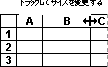
- 複数の列の列幅を変更するには、変更する列すべてを選択し、そのうちの 1 つの列の列番号の右の境界をドラッグします。
- データに合わせて列幅を変更するには、変更する列 (1 つまたは複数) を選択し、選択した列の列番号の右の境界をダブルクリックします。
- ワークシートのすべての列の幅を変更するには、[ すべて選択] を選び、任意の列番号の境界をドラッグします。
行の高さを指定する
変更する行 (1 つまたは複数) を選択します。
[ホーム>セル>書式] に移動します。
[ セルのサイズ] で、[ 行の高さ] を選択します。
[ 行の高さ] ボックスに目的の値を入力し、[ OK] を選択します。
行の高さをデータに合わせて変更する
変更する行 (1 つまたは複数) を選択します。
[ホーム>セル>書式] に移動します。
[ セルのサイズ] で、[ 行の高さの自動調整] を選択します。
ヒント
ワークシートのすべての行の高さをデータに合わせてすばやく調整するには、[ すべて選択] を選択し、任意の行の行番号の下の境界をダブルクリックします。
マウスを使用して行の高さを変更する
次のいずれかの操作を行います。
- 1 つの行の高さを変更するには、その行の行番号の下の境界を目的の高さになるまでドラッグします。
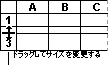
- 複数の行の高さを変更するには、変更する行すべてを選択し、そのうちの 1 つの行の行番号の下の境界をドラッグします。
- ワークシートのすべての行を同じ高さに変更するには、[ すべて選択] を選び、任意の行番号の下の境界をドラッグします。
- 行の高さをデータに合わせて変更するには、行見出しの下の境界線をダブルクリックします。