ピボットテーブルを作成した後で、そのソース データの範囲を変更できます。 たとえば、ソース データを拡大して対象データを増やすことができます。 ただし、ソース データが大きく異なる場合 (列が増えたり減ったりする場合など) は、新しいピボットテーブルを作成することを検討してください。
ピボットテーブルのデータ ソースを異なる Excel の表またはセル範囲に変更したり、別の外部データ ソースに変更したりできます。
ソース データを変更する
ピボットテーブル レポートを選択します。
[ 分析 ] タブの [データ ] グループで、[ データ ソースの変更] を選択し、[ データ ソースの変更] を選択します。
[ピボットテーブルのデータ ソースの変更] ダイアログ ボックスが表示されます。
次のいずれかの操作を行います。
別の接続を使用するには
[ 外部データ ソースを使用する] を選択し、[ 接続の選択] を選択します。
![[ピボットテーブルのデータ ソースの変更] ダイアログ ボックスを示すスクリーンショット。](media/o15-xl-changepivottabledatasourcedb-externalsource.jpg)
[既存の接続] ダイアログ ボックスが表示されます。
ダイアログ ボックスの上部にある [表示] ドロップダウン リストで、接続を選択する接続のカテゴリを選択するか、[すべての既存の接続] (既定) をクリックします。
[ 接続の選択 ] リスト ボックスから接続を選択し、[ 開く] を選択します。
接続がリストにない場合はどうすればよいですか?
注
[このブック内の接続] カテゴリから接続を選択する場合、既存の接続を再利用または共有することになります。 [ネットワーク上の接続ファイル] または [このコンピューター上の接続ファイル] カテゴリから接続を選んだ場合、接続ファイルは新しいブック接続としてブックにコピーされた後、ピボットテーブル レポートの新しい接続として使われます。
詳細については、「ブック内のデータへの接続を管理する」を参照してください。
[OK] を選択します。
ピボットテーブルのデータ ソースを異なる Excel の表またはセル範囲に変更するには
- [テーブルまたは範囲の選択] をクリックし、[テーブル/範囲] テキスト ボックスに最初のセルを入力して、[OK] を選択します。
接続がリストにない場合はどうすればよいですか?
[ 既存の接続 ] ダイアログ ボックスに接続がない場合は、[ その他を参照] を選択し、[ データ ソースの選択 ] ダイアログ ボックスで接続先のデータ ソースを探します。 必要に応じて [ 新しいソース ] を選択し、 データ接続ウィザードの手順に従った後、[ データ ソースの選択 ] ダイアログ ボックスに戻ります。
![[データ ソースの選択] ダイアログ ボックスを示すスクリーンショット。](media/o15-xl-selectdatasourcedb-newsourcebtn.jpg)
ピボットテーブルがデータ モデル内の範囲またはテーブルへの接続に基づく場合は、[テーブル] タブで別のデータ モデルのテーブルまたは接続を選ぶことができます。ただし、ピボットテーブルがブックのデータ モデルに基づく場合は、データ ソースは変更できません。
![[既存の接続] ダイアログ ボックスの [テーブル] タブ](media/o15-xl-existingconnectionsdb-tablestab.jpg)
- 目的の接続を選択し、[ 開く] を選択します。
- [ 接続の作成のみ] を選択します。
![[データのインポート] の [接続の作成のみ]](media/o15-xl-pivottable-imp-data-conn-only.png)
- [ プロパティ] を選択して、[ 定義] タブを選択します。
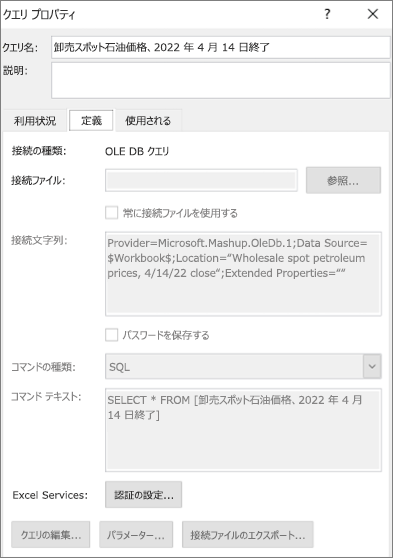
- .odc 接続ファイルが移動されている場合は、[接続ファイル] ボックスで、ファイルの新しい場所を参照します。
- [接続文字列] ボックスの値を変更する必要がある場合は、データベース管理者にお問い合わせください。
ソース データを変更する
ピボットテーブル レポートを選択します。
[ オプション] タブの [データ ] グループで、[ データ ソースの変更] を選択し、[ データ ソースの変更] を選択します。
[ピボットテーブルのデータ ソースの変更] ダイアログ ボックスが表示されます。
次のいずれかの操作を行います。
- 異なる Excel の表またはセル範囲を使用するには、[表または範囲の選択] をクリックしてから、[表/範囲] テキスト ボックスに最初のセルを入力します。
または、[ダイアログを折りたたむ] を選択して一時的にダイアログ ボックスを非表示にし ワークシートで開始セルを選択してから、[ダイアログ展開] を押します
 。
。
異なる接続を使用するには、[ 外部データ ソースを使用する] を選択し、[ 接続の選択] を選択します。
[既存の接続] ダイアログ ボックスが表示されます。
ダイアログ ボックスの上部にある [表示] ドロップダウン リストで、接続を選択する接続のカテゴリを選択するか、[すべての既存の接続] (既定) をクリックします。
[ 接続の選択 ] リスト ボックスから接続を選択し、[ 開く] を選択します。
注
[このブック内の接続] カテゴリから接続を選択する場合、既存の接続を再利用または共有することになります。 [ネットワーク上の接続ファイル] または [このコンピューター上の接続ファイル] カテゴリから接続を選んだ場合、接続ファイルは新しいブック接続としてブックにコピーされた後、ピボットテーブル レポートの新しい接続として使われます。
詳細については、「ブック内のデータへの接続を管理する」を参照してください。
[OK] を選択します。
接続がリストにない場合はどうすればよいですか?
[ 既存の接続 ] ダイアログ ボックスに接続がない場合は、[ その他を参照] を選択し、[ データ ソースの選択 ] ダイアログ ボックスで接続先のデータ ソースを探します。 必要に応じて [ 新しいソース ] を選択し、 データ接続ウィザードの手順に従った後、[ データ ソースの選択 ] ダイアログ ボックスに戻ります。
ピボットテーブルがデータ モデル内の範囲またはテーブルへの接続に基づく場合は、[テーブル] タブで別のデータ モデルのテーブルまたは接続を選ぶことができます。ただし、ピボットテーブルがブックのデータ モデルに基づく場合は、データ ソースは変更できません。
- 必要な接続を選択し、[ 開く] を選択します。
- [ 接続の作成のみ] を選択します。
- [ プロパティ] を選択して、[ 定義] タブを選択します。
- .odc 接続ファイルが移動されている場合は、[接続ファイル] ボックスで、ファイルの新しい場所を参照します。
- [接続文字列] ボックスの値を変更する必要がある場合は、データベース管理者にお問い合わせください。
ソース データを変更する
サポートされているデータ ソースの詳細については、「Excel for Mac でデータをインポートおよび整形する (Power Query)」を参照してください。
ピボットテーブル レポートを選択します。
[ 分析 ] タブの [データ ] グループで、[ データ ソースの変更] を選択し、[ データ ソースの変更] を選択します。
[ピボットテーブルのデータ ソースの変更] ダイアログ ボックスが表示されます。
次のいずれかの操作を行います。
接続がリストにない場合はどうすればよいですか?
[ 既存の接続 ] ダイアログ ボックスに接続がない場合は、[ その他を参照] を選択し、[ データ ソースの選択 ] ダイアログ ボックスで接続先のデータ ソースを探します。 必要に応じて [ 新しいソース ] を選択し、 データ接続ウィザードの手順に従った後、[ データ ソースの選択 ] ダイアログ ボックスに戻ります。
ピボットテーブルがデータ モデル内の範囲またはテーブルへの接続に基づく場合は、[テーブル] タブで別のデータ モデルのテーブルまたは接続を選ぶことができます。ただし、ピボットテーブルがブックのデータ モデルに基づく場合は、データ ソースは変更できません。
- 必要な接続を選択し、[ 開く] を選択します。
- [ 接続の作成のみ] を選択します。
- [ プロパティ] を選択して、[ 定義] タブを選択します。
- .odc 接続ファイルが移動されている場合は、[接続ファイル] ボックスで、ファイルの新しい場所を参照します。
- [接続文字列] ボックスの値を変更する必要がある場合は、データベース管理者にお問い合わせください。
ピボットテーブルの任意の場所をタップすると、リボンに [ピボットテーブル] タブが表示されます。
[ データ ソースの変更 ] をタップして、[データ ソースの変更] サイド ウィンドウを表示します。
次のいずれかの操作を行います。
- [ソース] ボックスに目的の Table/Range を入力します。
- [ ソース ] ボックスをタップし、グリッドで目的の テーブル/範囲 を選択します。
[適用する] をタップします。
補足説明
Excel 技術コミュニティの専門家にいつでも質問するか、コミュニティでサポートを受けることができます。
関連項目
外部データ ソースを使用してピボットテーブルを作成する
Power BI データセットに接続されたピボットテーブルを作成する
ブック内のデータへの接続を管理する

![[ピボットテーブルのデータ ソースの変更] ダイアログ ボックスを示すスクリーンショット。](media/o15-xl-changepivottabledatasourcedb.jpg)