
ワークシート内に特定のデータが見つからない場合は、フィルターによって非表示になっている可能性があります。 たとえば、ワークシートに日付の列がある場合、その列に値を特定の月に制限するフィルターが設定されていることがあります。
いくつかのオプションがあります。
- 特定の列のフィルターをクリアする
- すべてのフィルターをクリア
- すべてのフィルターを削除する
列のフィルターをクリアする
列見出しの横にある [フィルター![適用フィルター] アイコン](media/filterapplied.gif) ボタンをクリックし、[<"列名"> のフィルターをクリア] をクリックします。
ボタンをクリックし、[<"列名"> のフィルターをクリア] をクリックします。
たとえば、次の図は、[ 国 ] 列からフィルターをクリアする例を示しています。
![[次のフィルターをクリア] ボタン](media/clear-filter-from-button.jpg)
注
個々の列からフィルターを削除することはできません。 フィルターは、範囲全体に対してオンまたはオフのいずれかです。 特定の列をフィルター処理したくない場合は、 非表示にすることを検討してください。
ワークシート内のすべてのフィルターをクリアする
[データ] タブをクリックし、[クリア] をクリックします。
![[フィルターのクリア] ボタン](media/clear-filter.jpg)
データにフィルターが適用されているかどうかを知る方法
ワークシート内のテーブルにフィルターを適用できる場合は、列見出しに次のいずれかのボタンが表示されます。
| ボタン | 説明 |
|---|---|

|
フィルターを使用できますが、列のデータの並べ替えに使用されていません。 |
|
|
フィルターを使用して、列内のデータをフィルター処理または並べ替えています。 |
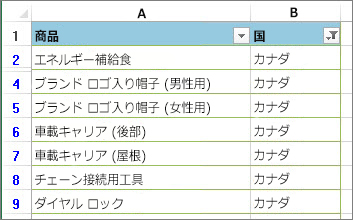
次のワークシートでは、 製品 列にフィルターを使用できますが、使用されていません。 [ 国 ] 列のフィルターを使用してデータを並べ替えます。
ワークシートのすべてのフィルターを削除します。
フィルターを完全に削除する場合は、[ データ ] タブに移動して [フィルター] ボタンをクリックするか、キーボード ショートカット Alt+D+F+F を使用します。
補足説明
Excel 技術コミュニティの専門家にいつでも質問するか、コミュニティでサポートを受けることができます。