
大量メールを準備するために、データの複数の列から文法的に正しい文を作成する必要があるとします。 または、それらの数値を使用する数式に影響を与えずに、テキスト付きの数値を書式設定する必要がある場合もあります。 Excel では、テキストと数値を組み合わせる方法がいくつかあります。
数値の表示形式を使用して、セル内の数値の前後のテキストを表示します
並べ替えの列に数値とテキストの両方が含まれている場合 (Product #15、Product #100、Product #200 など)、並べ替えが期待どおりにならないことがあります。 15、100、および 200 を含むセルを書式設定して、ワークシートで Product #15、Product #100、および Product #200 として表示されるようにすることができます。
ユーザー設定の数値表示形式を使用すると、数値の並べ替え動作を変更せずに、テキスト付きで数値が表示されます。 このようにして、値を変更せずに数値の表示方法を変更できます。
手順
表示形式を変更するセルを選択します。
[ ホーム] タブの [ 数値 ] グループで、矢印をクリックします。
![[数値] のダイアログ ボックス起動ツール](media/xl-14-r-home-number-dbl.jpg)
[ カテゴリ] ボックスの一覧で、[ ユーザー設定] などのカテゴリをクリックし、目的の書式に似た組み込み書式をクリックします。
[ 種類 ] フィールドで、数値の表示形式コードを編集して、目的の表示形式を作成します。
セルにテキストと数値の両方を表示するには、テキスト文字を二重引用符 (" ") で囲むか、数値の前に円記号 (\) を付けます。注: 組み込み形式を編集しても、形式は削除されません。
| 表示結果 | 使用するコード | 機能 |
|---|---|---|
| 12 as Product #12 | "Product # " 0 | 引用符で囲まれたテキスト (スペースを含む) が、セルの数値の前に表示されます。 コードでは、"0" はセルに含まれる数値 (12 など) を表します。 |
| 12:00 as 12:00 AM EST | h:mm AM/PM "EST" | 現在の時刻は日時形式 h:mm AM/PM を使用して表示され、時刻の後に "EST" というテキストが表示されます。 |
| -12 は $-12.00 不足、12 は $12.00 の余剰 | $0.00 "余剰";$-0.00 "不足" | 値は通貨形式を使用して表示されます。 また、セルに正の値 (または 0) が含まれている場合は、値の後に "余剰" が表示されます。 セルに負の値が含まれている場合は、代わりに "不足" と表示されます。 |
数式を使用して、異なるセルの文字列と数値を同じセルに結合する
セル内の数値とテキストを結合すると、数値はテキストになり、数値として機能しなくなります。 つまり、それらに対して数学演算を実行できなくなります。
数値を組み合わせるには、CONCATENATE または CONCAT、TEXT 関数または TEXTJOIN 関数、およびアンパサンド (&) 演算子を使用します。
注
- Excel 2016、Excel Mobile、および Excel for the web では、CONCATENATE は CONCAT 関数に置き換えられました。 下位互換性のために CONCATENATE 関数は引き続き使用できますが、 CONCATEN は将来のバージョンの Excel では使用できなくなる可能性があるため、 CONCAT の使用を検討してください。
- TEXTJOIN は複数の範囲や文字列からのテキストを結合し、結合される各テキスト値の間に指定した区切り記号を含めます。 区切り記号が空の文字列の場合は、範囲が連結されます。
例
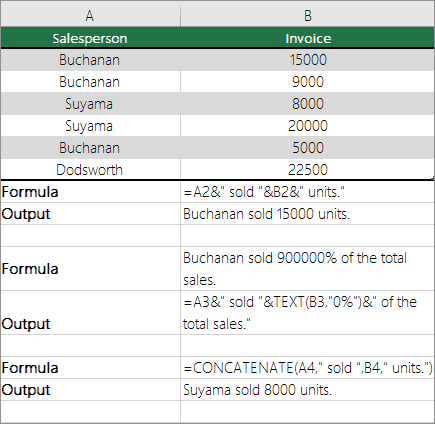
以下の図のさまざまな例を参照してください。
図の 2 番目の例で TEXT 関数を使用する方法をよく確認します。 連結演算子を使って数値を文字列に結合する場合は、 TEXT 関数を使用して数値の表示方法を制御します。 この数式では、参照先セル (この例では .4) の基になる値が使用されます。セルに表示される書式設定された値 (40%) は使用されません。 TEXT 関数を使用して、数値の書式を復元します。
補足説明
Excel 技術コミュニティの専門家にいつでも質問するか、コミュニティでサポートを受けることができます。