
ブックに Visual Basic for Applications (VBA) マクロが含まれていて、他の場所で使用したい場合は、Visual Basic Editor (VBE) を使って、そのマクロを含むモジュールを別の開いているブックにコピーできます。
注
Excel 2021 以降では、セキュリティ上の理由からマクロは既定で無効になっています。 Excel のマクロ セキュリティ設定の変更が必要な場合があります。Excel のマクロ セキュリティ設定は 、実行する前に変更します。
マクロと VBA ツールは [ Developer] タブにあります。このタブは既定で非表示になっているため、最初の手順として有効にします。
- Windows の場合は、[ファイル>オプション]>リボンのカスタマイズ に移動します。
- Mac の場合は、[Excel>環境設定]...> の順に移動します。ツール バー & リボン。
- 次に、[リボンのユーザー設定] セクションの [メイン タブ] で、[開発者チェック] ボックスチェックます。
マクロおよび VBA の概要
マクロと VBA に慣れていない場合は、次の情報が作業を開始するのに役立ちます。
マクロは、タスクを自動化するために使用できる 1 つまたは複数の操作です。
マクロを記録するには、[開発者] タブの [マクロの記録] コマンドを使用します。
マクロは VBA プログラミング言語で記録されます。
Excel で開くウィンドウである Visual Basic Editor で、マクロの検査と編集を行うことができます。 Windows の VBE ウィンドウの例を次に示します。
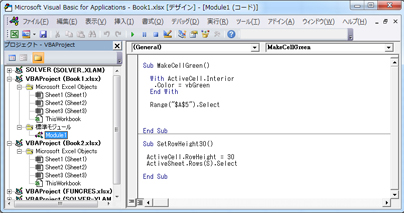
MakeCellGreen と SetRowHeight という名前のマクロは、Book1 に格納されている Module1 という名前のモジュールにあります。
ブックの保存時にマクロを保持するには、.xlsm や .xlsb などのマクロが有効なファイル形式を使用します。 Standard .xlsx ファイルにはマクロは保存されません。
1 つのブックから別のブックにモジュールをコピーする
コピーするマクロを含むブックとコピー先のブックの両方を開きます (マクロが有効になっている)。
[ 開発 ] タブで Visual Basic を選択して、 Visual Basic Editor を開きます。
Visual Basic Editor の [表示] メニューで、[プロジェクト エクスプローラー] を選択します プロジェクト
 をクリックするか、Ctrl+R キーを押します。
プロジェクト エクスプローラー ウィンドウで、コピーするマクロを含むモジュールをコピー先のブックにドラッグします。 この場合、Module1 を Book2.xlsm から Book1.xlsm にコピーしています。
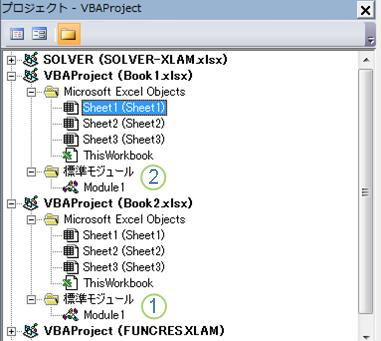
- Module1 は Book2.xlsm からコピーされました
- Module1 のコピーが Book1.xlsm にコピーされました
注
- マクロが無効になっている場合、コピーされたモジュールはコピー先のブックに表示されますが、マクロが有効になるまでは実行されません。
- 管理環境では、IT ポリシーが原因でマクロまたは VBA 機能の実行が妨げられる場合があります。
- アクセス許可、セキュリティ設定、またはブロックされたマクロ コンテンツによって、ブック間でのモジュールのコピーを妨げる場合があります。
補足説明
Excel 技術コミュニティの専門家にいつでも質問するか、コミュニティでサポートを受けることができます。