
ワークシート内の値を加算、減算、乗算、または除算する単純な数式を作成できます。 単純な数式は常に等号 (=) で始まり、その後に定数と、プラス (+)、マイナス (-)、アスタリスク (*)、スラッシュ (/) 記号などの計算演算子が続きます。
簡単な数式の例を次に示します。
ワークシートで、数式を入力するセルを選びます。
= (等号) を入力し、その後に計算で使用する定数と演算子 (最大 8192 文字) を入力します。
この例では、「 =1+1」と入力します。注
- 数式に定数を入力する代わりに、使用する値を含むセルを選択し、選択しているセルの間に演算子を入力できます。
- 数学演算の標準順序に従って、加算と減算の前に乗算と除算が実行されます。
Enter キー (Windows) または Return キー (Mac) を押します。
単純な数式の別のバリエーションを見てみましょう。 別のセルに「 =5+2*3 」と入力し、 Enter キーまたは Return キーを押します。 Excel は最後の 2 つの数値を乗算し、最初の数値を結果に加算します。
オート SUM を使用する
オート SUM を使用すると、列、行、数値をすばやく合計できます。 合計する数値の横にあるセルを選択し、[ホーム] または [数式] タブで [オート SUM] を選択し、Enter キー (Windows) または Return キー (Mac) を押すと、手順は完了です。
![[ホーム] タブの [オート SUM]](media/xl-15-ediitinggroup-autosum.jpg)
[ オート SUM] を選択すると、Excel により数値を合計する数式 ( SUM 関数を使用する) が自動的に入力されます。
注
Alt+= (Windows) または Alt+Mac  入力できます。 += (Mac) をセルに挿入すると、Excel は自動的に SUM 関数を挿入します。
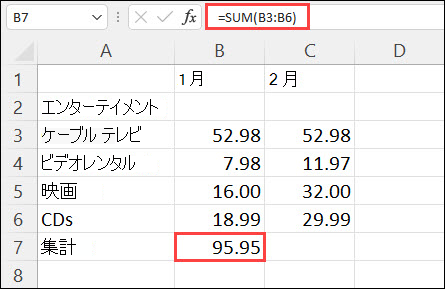
次に例を示します。 1 月の数字をこのエンターテイメント予算に追加するには、数値列のすぐ下のセル B7 を選択します。 次に 、[オート SUM] を選択します。 セル B7 に数式が表示され、合計しているセルが Excel によって強調表示されます。
![[ホーム] > [オート SUM] をクリックして作成された数式](media/xl-015-autosumone.jpg)
Enter キーを押して、セル B7 に結果 (95.94) を表示します。 Excel ウィンドウの上部にある数式バーに数式を表示することもできます。
注
- 列の数値の合計を取得するには、列の最後の数値のすぐ下のセルを選択します。 数値の行の合計を取得するには、すぐ右側のセルを選択します。
- 数式を作成したら、何度も入力しなくても、その数式を他のセルにコピーできます。 たとえば、セル B7 の数式をセル C7 にコピーすると、C7 の数式は自動的に新しい位置に合わせて調整され、C3:C6 の数値を計算します。
- 複数のセルを同時にオート SUM を使用することもできます。 たとえば、セル B7 と C7 の両方を強調表示し、[ オート SUM] を選択して、両方の列を同時に集計することができます。
使用例
次の表のサンプル データをコピーし、新しい Excel ワークシートのセル A1 に貼り付けます。 必要に応じて、列幅を調整してすべてのデータを表示してください。
注
数式を選択して F2 キーを押し、 Enter キー (Windows) または Return キー (Mac) を押すと、結果が表示されます。
| データ | ||
|---|---|---|
| 2 | ||
| 5 | ||
| 数式 | 説明 | 結果 |
| =A2+A3 | セル A2 と A3 の値を加算します | =A2+A3 |
| =A2-A3 | セル A2 の値を A3 の値から減算します | =A2-A3 |
| =A2/A3 | セル A2 の値を A3 の値で除算します | =A2/A3 |
| =A2*A3 | セル A2 の値を A3 の値に乗算します | =A2*A3 |
| =A2^A3 | セル A2 の値を、A3 に指定された指数値まで上げます | =A2^A3 |
| 数式 | 説明 | 結果 |
| =5+2 | 5 と 2 を加算します | =5+2 |
| =5-2 | 5 から 2 を減算します | =5-2 |
| =5/2 | 5 を 2 で除算します | =5/2 |
| =5*2 | 5 を 2 で乗算します | =5*2 |
| =5^2 | 5 を 2 で累乗します | =5^2 |
補足説明
Excel 技術コミュニティの専門家にいつでも質問するか、コミュニティでサポートを受けることができます。