
条件が true か false かをテストし、式を論理的に比較することは、多くのタスクに共通しています。 AND、OR、NOT、および IF 関数を使用して、条件付き数式を作成できます。
たとえば、 IF 関数では次の引数を使用します。

IF 関数を使用する数式
 logical_test: チェックする条件。
 value_if_true: 条件が True の場合に返す値。
 value_if_false: 条件が False の場合に返す値。
数式の作成方法の詳細については、「 数式を作成または削除する」を参照してください。
目的に合ったトピックをクリックしてください
論理値 (TRUE または FALSE) を求める条件付き数式を作成する
このタスクを実行するには、次の例に示すように、AND、OR、NOT の各関数と演算子を使用します。
使用例
使用例を新規のワークシートにコピーすると、計算結果を確認できます。
その方法は?
- この記事の使用例を選択します。
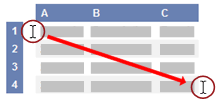
ヘルプから使用例を選択する - Ctrl キーを押しながら C キーを押します。
- Excel で、空白のブックまたはワークシートを作成します。
- ワークシートのセル A1 を選択し、Ctrl キーを押しながら V キーを押します。
重要
使用例が正常に動作するためには、ワークシートのセル A1 に貼り付ける必要があります。
- 計算結果の表示と、結果を返す数式の表示を切り替えるには、Ctrl キーを押しながら ` (アクサン グラーブ) キーを押すか、[数式] タブの [ワークシート分析] で [数式の表示] をクリックします。
使用例は、空白のワークシートにコピーした後、必要に応じて変更できます。
| データ |
|---|
| 15 |
| 9 |
| 8 |
| スプロケット |
| ウィジェット |
| 数式 | 説明 (計算結果) |
|---|---|
| =AND(A2>A3, A2<A4) | セル A2 の値が A3 の値より大きいかどうか、および A2 の値が A4 の値より小さいかどうかを確認します。 (FALSE) |
| =OR(A2>A3, A2<A4) | セル A2 の値が A3 の値より大きいか、A2 の値が A4 の値より小さいかを確認します。 (TRUE) |
| =NOT(A2+A3=24) | セル A2 と A3 の値の合計が 24 でないかどうかを判定します。 (FALSE) |
| =NOT(A5="Sprockets") | セル A5 の値が "Sprockets" と等しくないかどうかを判定します。(FALSE) |
| =OR(A5<>"Sprockets",A6 = "Widgets") | セル A5 の値が "Sprockets" と等しくないか、A6 の値が "Widgets" と等しいかを判定します。(TRUE) |
これらの関数の使用方法の詳細については、「 AND 関数」、「 OR 関数」、および「 NOT 関数」を参照してください。
別の計算の結果、または TRUE または FALSE 以外の値になる条件付き数式を作成する
このタスクを実行するには、次の例に示すように、IF、AND、および OR の関数と演算子を使用します。
使用例
使用例を新規のワークシートにコピーすると、計算結果を確認できます。
その方法は?
この記事の使用例を選択します。
重要
行見出しまたは列見出しは選択しないでください。
ヘルプから使用例を選択するCtrl キーを押しながら C キーを押します。
Excel で、空白のブックまたはワークシートを作成します。
ワークシートのセル A1 を選択し、Ctrl キーを押しながら V キーを押します。
重要
使用例が正常に動作するためには、ワークシートのセル A1 に貼り付ける必要があります。
- 計算結果の表示と、結果を返す数式の表示を切り替えるには、Ctrl キーを押しながら ` (アクサン グラーブ) キーを押すか、[数式] タブの [ワークシート分析] で [数式の表示] をクリックします。
使用例は、空白のワークシートにコピーした後、必要に応じて変更できます。
| データ |
|---|
| 15 |
| 9 |
| 8 |
| スプロケット |
| ウィジェット |
| 数式 | 説明 (計算結果) |
|---|---|
| =IF(A2=15, "OK", "Not OK") | セル A2 の値が 15 の場合は、"OK" を返します。それ以外の場合は、"Not OK" を返します。(OK) |
| =IF(A2<>15, "OK", "Not OK") | セル A2 の値が 15 でない場合は、"OK" を返します。それ以外の場合は、"Not OK" を返します。(問題ありません) |
| =IF(NOT(A2<=15), "OK", "Not OK") | セル A2 の値が 15 以下の場合は、"OK" を返します。それ以外の場合は、"Not OK" を返します。(問題ありません) |
| =IF(A5<>"SPROCKETS", "OK", "Not OK") | セル A5 の値が "SPROCKETS" と等しくない場合は、"OK" を返します。それ以外の場合は、"Not OK" を返します。(問題ありません) |
| =IF(AND(A2>A3, A2<A4), "OK", "Not OK") | セル A2 の値が A3 の値より大きく、A2 の値も A4 の値より小さい場合は、"OK" を返します。それ以外の場合は、"Not OK" を返します。(問題ありません) |
| =IF(AND(A2<>A3, A2<>A4), "OK", "Not OK") | セル A2 の値が A3 と等しくなく、かつ A2 の値も A4 の値と等しくない場合、"OK" を返します。それ以外の場合は、"Not OK" を返します。(OK) |
| =IF(OR(A2>A3, A2<A4), "OK", "Not OK") | セル A2 の値が A3 の値より大きい場合、またはセル A2 の値が A4 の値より小さい場合は、"OK" を返します。それ以外の場合は、"Not OK" を返します。(OK) |
| =IF(OR(A5<>"Sprockets", A6<>"Widgets"), "OK", "Not OK") | セル A5 の値が "Sprockets" と等しくない場合、または A6 の値が "Widgets" と等しくない場合は、"OK" を返します。それ以外の場合は、"Not OK" を返します。(問題ありません) |
| =IF(OR(A2<>A3, A2<>A4), "OK", "Not OK") | セル A2 の値が A3 の値と等しくない場合、または A2 の値が A4 の値と等しくない場合は、"OK" を返します。それ以外の場合は、"Not OK" を返します。(OK) |