
セル参照はワークシートのセルまたはセル範囲を参照し、Microsoft Office Excel で数式で計算する値またはデータを検索するために数式内で使用できます。
1 つ以上の数式で、セル参照を使って以下を参照できます。
- ワークシートの 1 つ以上の連続したセルからのデータ
- ワークシートの別の領域に格納されているデータ
- 同じブックの他のワークシートのデータ
次に例を示します。
| 数式 | 参照先 | 戻り値 |
|---|---|---|
| =C2 | セル C2 | セル C2 の値 |
| =A1:F4 | セル A1 ~ F4 | すべてのセルの値。ただし、数式に入力した後で Ctrl キーと Shift キーを押しながら Enter キーを押す必要があります。 注: この機能は Excel for the web では使用できません。 |
| =資産-負債 | "資産" と "負債" という名前のセル | "資産" セルから "負債" セルを減算した値 |
| {=Week1+Week2} | Week1 と Week2 という名前のセル範囲 | セル範囲 Week1 と Week 2 を合計した値を示す配列数式 |
| =Sheet2!B2 | シート 2 のセル B2 | シート 2 のセル B2 の値 |
同じワークシートにセル参照を作成する
数式を入力するセルを選びます。
数式バー
 で、「 = (等号)」と入力します。
次のいずれかの操作を行います。
1 つ以上のセルを参照する 参照を作成するには、同じワークシートのセルまたはセル範囲を選択します。
セル選択の枠線をドラッグして選択範囲を移動したり、枠の隅をドラッグして選択範囲を広げたりできます。定義された名前を参照する 定義された名前への参照を作成するには、次のいずれかの操作を行います。
名前を入力します。
F3 キーを押し、[ 名前の貼り付け ] ボックスで名前を選択して、[ OK] を選択します。
注
色分けされた枠線の隅に四角形が表示されていない場合、参照先は名前付き範囲です。
次のいずれかの操作を行います。
1 つのセルに参照を作成している場合は、Enter キーを押します。
配列数式 (A1:G4 など) に参照を作成する場合は、Ctrl+Shift+Enter キーを押します。
参照には、単一セルを指定することもセル範囲を指定することもできるため、配列数式では 1 つ以上の結果を返すことができます。注
Microsoft 365 の現在のバージョンをお持ちの場合は、出力範囲の左上のセルに数式を入力し、Enter キーを押すだけで、数式が動的配列数式として確定されます。 それ以外の場合、最初に出力範囲を選択し、出力範囲の左上のセルに数式を入力し、CTRL+SHIFT+ENTERキーを押して確定し、従来の配列数式として数式を入力する必要があります。 Excel によって、数式の先頭と末尾に中かっこが挿入されます。 配列数式の詳細については、「配列数式のガイドラインと例」を参照してください。
他のワークシートへのセル参照を作成する
先頭にワークシートの名前を指定し、その後に感嘆符 (!) を続けてセル参照の開始位置を指定することで、同じブック内の他のワークシートにあるセルを参照できます。 次の例では、AVERAGE というワークシート関数を使って、同じブック内の "マーケティング" という名前のワークシートのセル範囲 B1:B10 の平均値を計算します。
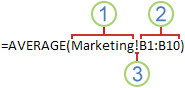 1。 "マーケティング" という名前のワークシートを参照する
2. B1 から B10 までのセル範囲を参照する
3. ワークシート参照とセル範囲参照を分離します
- 数式を入力するセルを選びます。
- 数式バー に、 = (等号) を入力して、使用する数式を入力します。
- 参照するワークシートのタブを選びます。
- 参照するセルまたはセル範囲を選択します。
注
他のワークシートの名前にアルファベット以外の文字が含まれている場合は、名前 (またはパス) を単一引用符 (') で囲む必要があります。
[セルのリンク] を使ってセル参照を作成する
セル参照をコピーして貼り付け、[セルのリンク] を使ってセル参照を作成することもできます。 このコマンドを使うと、次の操作を実行できます。
- 重要な情報をより目立つ位置に簡単に表示します。 多くのワークシートを含むワークブックがあり、各ワークシートには、そのワークシートの他のセルに関する要約情報を表示するセルがあるとします。 これらの要約セルをわかりやすく表示するには、ブックの最初のワークシートに要約セルへのセル参照を作成します。これにより、最初のワークシートを見るだけでブック全体の要約情報を確認できるようになります。
- ワークシート間やブック間でセル参照を簡単に作成できます。 [セルのリンク] によって、正しい書式が自動的に貼り付けられます。
- リンク先のデータを含むセルを選択します。
- Ctrl+C キーを押すか、[ホーム] タブに移動し、[クリップボード] グループで [
 画像のコピー] を選択します。
![[ホーム] タブの [クリップボード]](media/o15-xl-homeclipboard.png)
- Ctrl+V キーを押すか、[ホーム] タブに移動し、[クリップボード] グループで [
 の画像の貼り付け] を選択します。
既定では、コピーしたデータを貼り付けると、[貼り付けオプション![] ボタンの画像](media/xl-14-paste-options.jpg) ボタンが表示されます。
ボタンが表示されます。 - [貼り付けオプション] ボタンを選択し、[リンク貼り付け] ボタンの
 を選択します。
セル参照を別のセル参照に変更する
変更する数式が入力されているセルをダブルクリックします。 その数式で参照している各セルまたはセル範囲が色分けされて表示されます。
次のいずれかの操作を行います。
- 数式で参照しているセルまたはセル範囲を別の範囲に移動するには、色分けされたセルまたはセル範囲の枠線を目的の場所にドラッグします。
- 参照しているセル範囲のサイズを変更するには、枠線の隅をドラッグします。
- 数式バー で、数式内の参照を選択し、新しい参照を入力します。
- F3 キーを押し、[ 名前の貼り付け ] ボックスで名前を選択して、[ OK] を選択します。
Enter キーを押すか、配列数式の場合は Ctrl+Shift+Enter キーを押します。
注
Microsoft 365 の現在のバージョンをお持ちの場合は、出力範囲の左上のセルに数式を入力し、Enter キーを押すだけで、数式が動的配列数式として確定されます。 それ以外の場合、最初に出力範囲を選択し、出力範囲の左上のセルに数式を入力し、CTRL+SHIFT+ENTERキーを押して確定し、従来の配列数式として数式を入力する必要があります。 Excel によって、数式の先頭と末尾に中かっこが挿入されます。 配列数式の詳細については、「配列数式のガイドラインと例」を参照してください。
セル参照を名前付き範囲に変更する
数式にセル参照を入力した後にセル参照の名前を定義しておくと、必要に応じて既存のセル参照を定義された名前に更新できます。
次のいずれかの操作を行います。
- セル参照を定義された名前に変更する数式が含まれているセル範囲を選択します。
- ワークシートのすべての数式の参照を名前に変更するには、空白セルを 1 つ選択します。
[ 数式 ] タブの [定義された名前 ] グループで、[ 名前の定義] の横にある矢印を選択してから、[ 名前の適用] を選択します。
![[数式] タブの [定義された名前] グループ](media/o15-xl-formulasdefinednames.png)
[ 名前の適用] ボックスで、1 つ以上の名前を選択し、[ OK] を選択します。
相対参照、絶対参照、複合参照を切り替える
- 数式が入力されているセルを選択します。
- 数式バー で、変更する参照を選択します。
- F4 キーを押して、参照の種類を切り替えます。
さまざまな種類のセル参照の詳細については、「数式の概要」をご覧ください。
補足説明
Excel 技術コミュニティの専門家にいつでも質問するか、コミュニティでサポートを受けることができます。