
ピボットテーブルは、データの計算、集計、分析に役立ち、比較、パターン、傾向を確認できます。
ピボットテーブルが不要になったら、ピボットテーブル全体を選択し、 Delete キー を押して削除します。
"ピボットテーブル レポートの現在選択されている部分を変更できません" というメッセージが表示される場合は、ピボットテーブル全体が選択されていることを確認します。 Ctrl+A キーを押し、もう一度 Delete キーを押します。
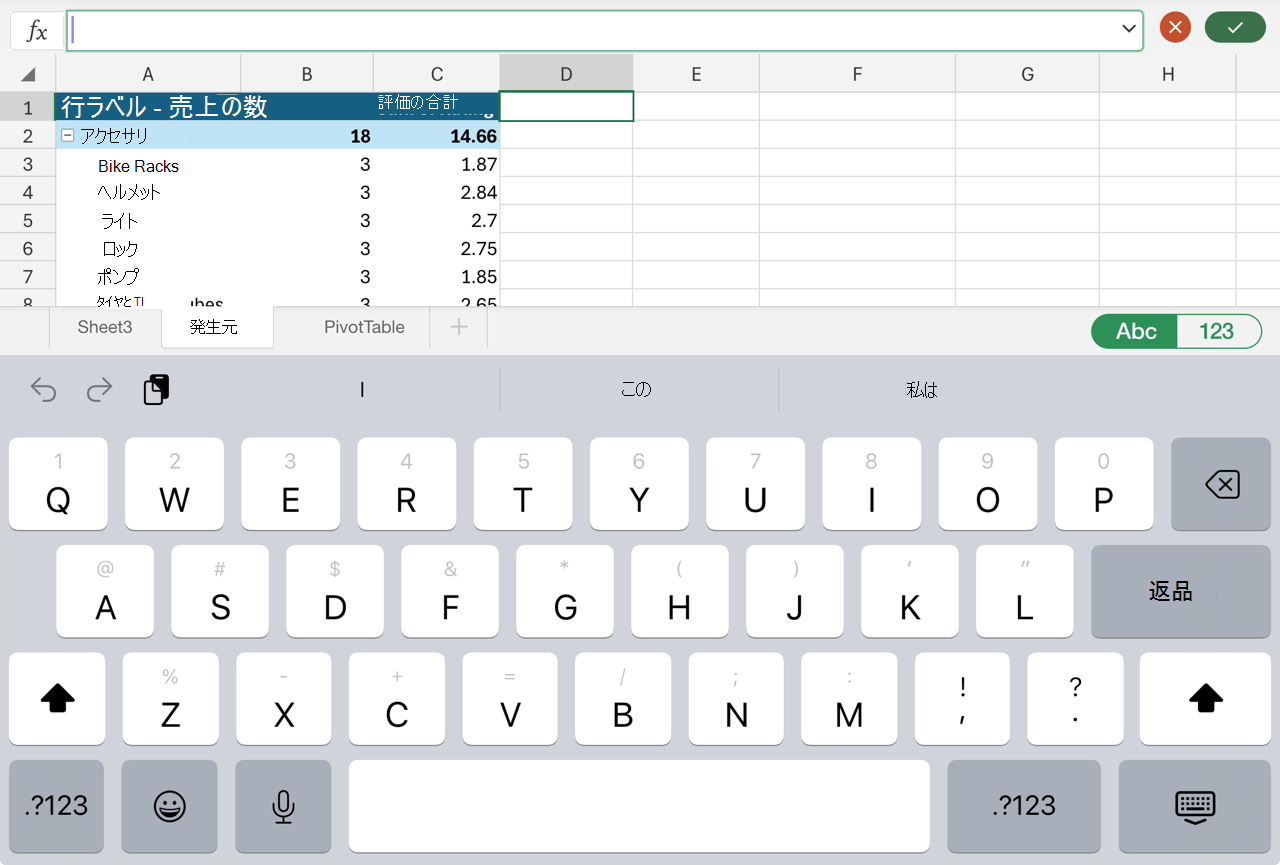
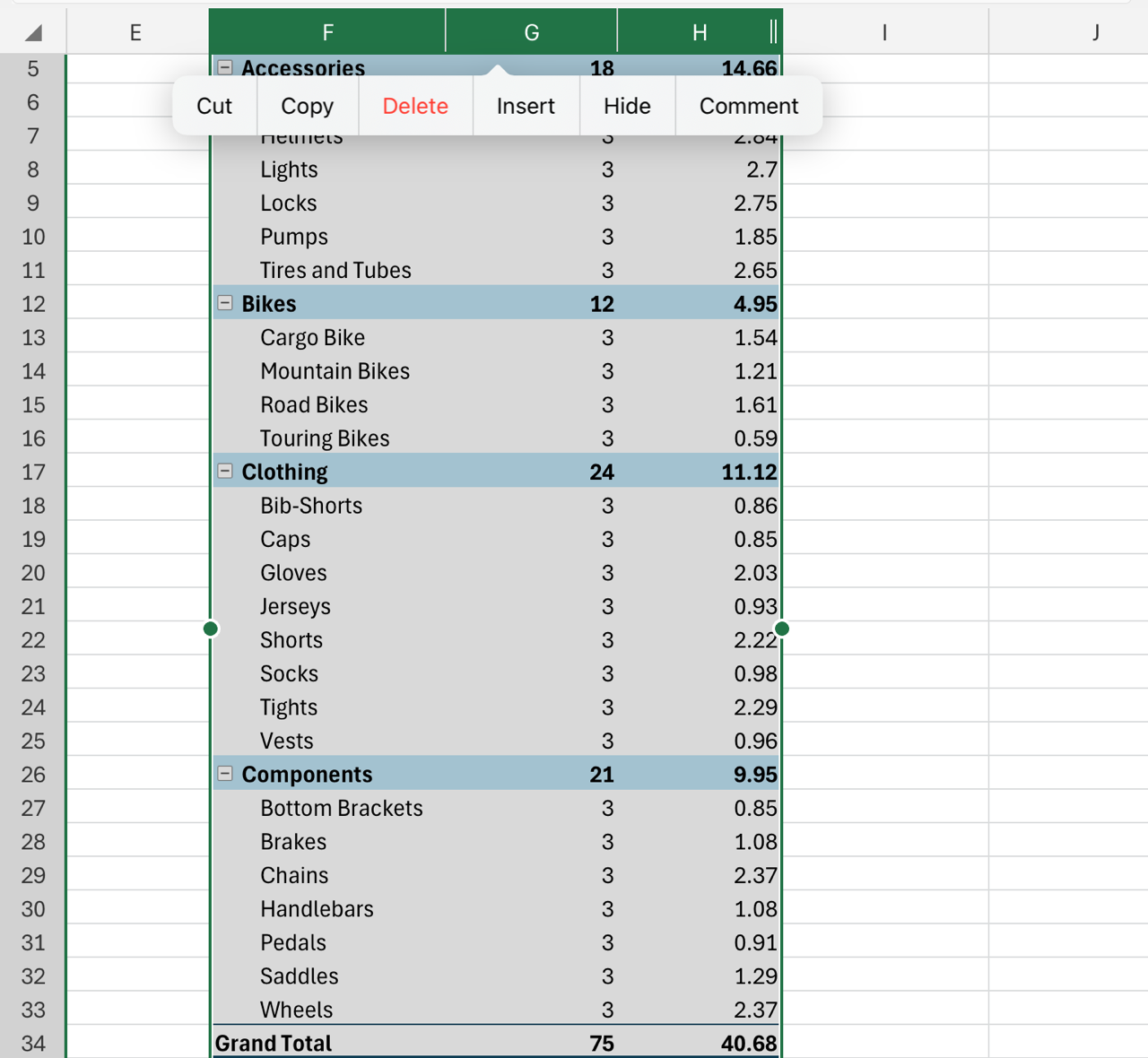
キーボードのないデバイスを使用している場合は、次のようにしてピボットテーブルを削除してみてください。
- ピボットテーブルの任意の場所のセルを選択すると、リボンに ピボットテーブル ツール が表示されます。
- [ピボットテーブルの分析]>[ピボットテーブル全体>選択] を選択します。
![Windows で [ピボットテーブル全体] ボタンを選択します。](media/win32-select-entire-pivottable.png)
- ピボットテーブル内の任意のセルを選択すると、[ 削除] オプションが表示されます。
ヒント
他に必要なデータがない個別のシートにピボットテーブルがある場合は、そのシートを削除するのが、ピボットテーブルを削除する簡単な方法です。
Excel でのピボットテーブルの使用方法についての詳細
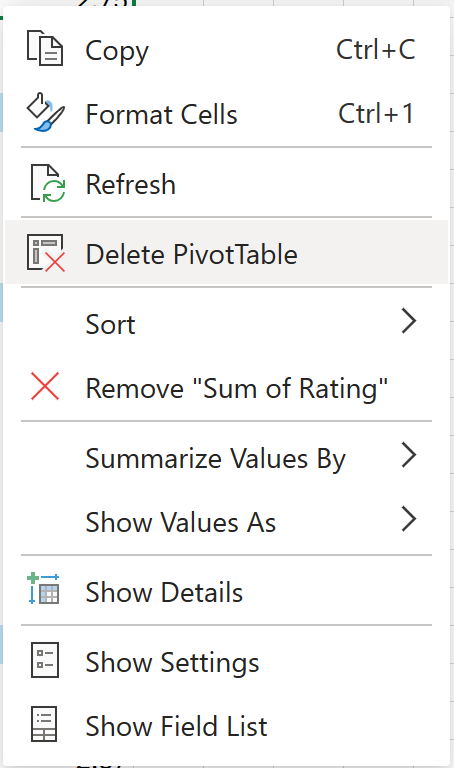
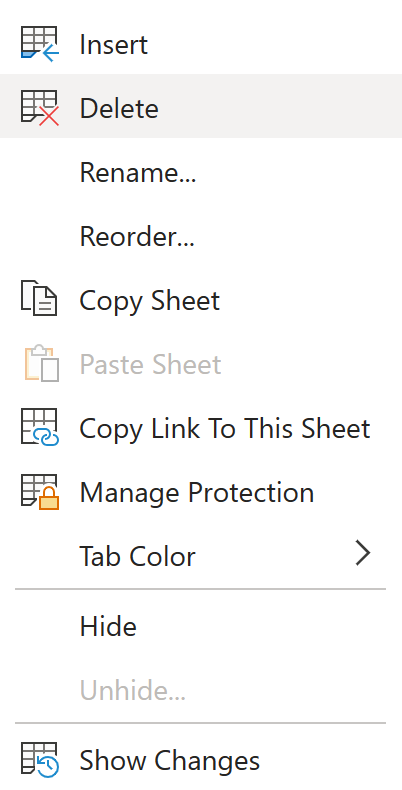
![iPad のコンテキスト メニューから [ピボットテーブルを削除する] オプション。](media/delete-pivottable-on-ipad.png)

補足説明
Excel 技術コミュニティの専門家にいつでも質問するか、コミュニティでサポートを受けることができます。