
指数形式では、数値の一部を E+n に置き換えて、数値が指数表記で表示されます。この場合、E (指数) は直前の数値に 10 の n乗を掛けることになります。 たとえば、2 進数の科学形式では、12345678901 は 1.23E+10 (1.23 の 10 の乗の 1.23 倍) と表示されます。
数値に科学の表示形式を適用するには、次の手順を実行します。
表示形式を変更するセルを選択します。 詳細については、「 ワークシートのセル、範囲、行、または列を選択する」を参照してください。
ヒント
セルの選択を取り消すには、ワークシート内の任意のセルをクリックします。
[ホーム] タブで、[番号] の横にある小さな [その他] ボタン
 をクリックします。
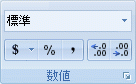
[ カテゴリ] ボックスの一覧で、[ 科学] をクリックします。
小さい矢印を使用して、表示する 小数点以下の桁 数を指定します。
ヒント
ワークシートの選択範囲のアクティブ セルにある数値が [ サンプル ] ボックスに表示され、選択した数値の書式設定オプションをプレビューできます。
また、次の点にも注意してください。
- 指数形式で数値をすばやく書式設定するには、[表示形式] ボックス ([ホーム] タブの [数値] グループ) で [指数] をクリックします。 指数表記の既定値は小数点以下 2 桁です。
- 表示形式を設定しても、計算の実行時に使用される実際のセルの値には影響しません。 実際の値は数式バーで確認できます。
- 数値の精度の最大制限は 15 桁であるため、数式バーに表示される実際の値は、数値が大きくなると (15 桁を超える) 変更される可能性があります。
- 数値の表示形式をリセットするには、[表示形式] ボックス ([ホーム] タブの [数値] グループ) で [全般] をクリックします。 [全般] 書式で書式設定されたセルでは、特定の数値書式は使用されません。 ただし 、[全般 ] 形式では、大きな数値 (12 桁以上) には指数表記が使用されます。 大きな数値から指数表記を削除するには、 数値などの別の数値の表示形式を適用します。