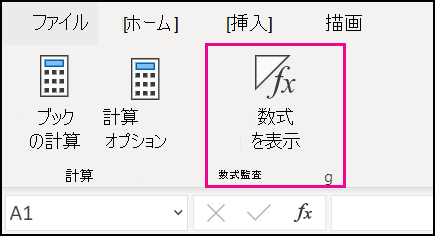
数式の表示は、次のような方法で制御できます。
リボンから数式とその結果の表示を切り替える
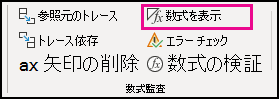
[ 数式] 、[ 数式の表示 ] の順に選択して、数式と結果の表示を切り替えます。
キーボードから数式とその結果の表示を切り替える
Ctrl キーを押しながら ` (アクサン グラーブ) キーを押します。
数式を数式バーに表示しないようにする
注
この手順を行うと、数式が入力されているセル自体も編集できなくなります。
- 数式を非表示にするセル範囲を選択します。 隣接しないセル範囲またはシート全体を選択することもできます。
- [セルのホーム>書式>書式] を選択します。
- [保護] タブで [非表示] チェック ボックスをオンにします。
- [OK] を選択します。
- [シート の確認>保護] を選択します。
- [ロックされたセルのワークシートと内容を保護する] チェック ボックスがオンになっていることを確認し、[OK] を選択します。
保護を解除して数式を再表示する
[ 校閲 ] タブを選択し、[ シートの保護を解除] を選択します。 [シート保護の解除] ボタンが使用できない場合は、まず、共有ブック機能をオフにします。
シートが今後保護されているときに数式を非表示にしたくない場合は、セルを右クリックし、[ セルの書式設定] を選択します。 [保護] タブで [非表示] チェック ボックスをオフにします。