
Excel データ モデルに追加されたデータを操作している場合、データ モデルに追加されたテーブルとデータ ソースを追跡できなくなることがあります。
注
PowerPivot アドインが有効になっていることを確認します。 詳細については、「 Excel 用 Power Pivot アドインを起動する」を参照してください。
モデルにどのようなデータが存在するかを正確に判断するために実行できる簡単な手順をいくつか示します。
Excel で、[ Power Pivot>管理 ] をクリックして Power Pivot ウィンドウを開きます。
Power Pivot ウィンドウでタブを表示します。
それぞれのタブには、モデルの表が含まれています。 それぞれの表の列は、ピボットテーブルのフィールド リスト内のフィールドになっています。 灰色表示されている列は、クライアント アプリケーションから非表示になっています。
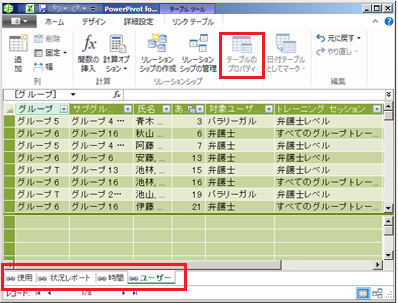
表のソースを確認するには、[表のプロパティ] をクリックします。
表のプロパティが淡色表示になっており、リンク テーブルであることを示すリンク アイコンがタブに表示されている場合、データは外部データ ソースではなく、このブック内のシートがソースになります。
他の種類のデータの場合、データを取得するのに使用する接続名とクエリは、[表のプロパティの編集] ダイアログ ボックスに表示されます。 接続名をメモしてから、Excel の接続マネージャーを使用して、接続時に使用するネットワーク リソースとデータベースを判断します。- Excel で、[ データ>接続] をクリックします。
- モデルに表を読み込むのに使用する接続を選択します。
- [プロパティ>定義] をクリックして、接続文字列を表示します。
補足説明
Excel 技術コミュニティの専門家にいつでも質問するか、コミュニティでサポートを受けることができます。