
数値を通貨値として表示する場合は、その数値の表示形式を通貨として設定する必要があります。 そのためには、表示形式を設定するセルに通貨表示形式または会計表示形式のどちらかを適用します。 数値の表示形式のオプションは、[ホーム] タブの [数値] にあります。
![[ホーム] タブの [番号] グループ](media/xl-14-home-number-accounting.jpg)
この記事の内容
数値を通貨として書式設定する
既定の通貨記号で数値を表示するには、セルまたはセル範囲を選択し、[ホーム] タブの [数値] グループで [会計番号書式] [会計番号書式]  を選択します (代わりに通貨書式を適用する場合は、セルを選択して、Ctrl + Shift + $ キーを押します。)
それぞれの表示形式をさらに詳細に制御する場合や、選択した表示形式のその他の詳細を変更する場合は、次の手順に従ってください。
表示形式を設定するセルを選択します。
[ホーム] タブで、[数値] の横にある [数値書式] 起動ツールを選択します。
![[数値] のダイアログ ボックス起動ツール](media/xl-14-r-home-number-dbl.jpg)
ヒント
Ctrl キーを押しながら 1 キーを押して [セルの書式設定] ダイアログ ボックスを開くこともできます。
[ セルの書式設定 ] ダイアログ ボックスの [カテゴリ ] リストで、[ 通貨] または [会計] を選択します。
![[セルの書式設定] ダイアログ ボックス](media/xl-14-qs-applynumberformatting3.jpg)
[ 記号 ] ボックスで、目的の通貨記号を選びます。
注
通貨記号なしで金額を表示する場合は、[ なし] を選択します。
[小数点以下の桁数] ボックスに、数値に設定する小数点以下の桁数を入力します。 たとえば、セルで $138,690.63 ではなく $138,691 と表示するには、[小数点以下の桁数] ボックスに「0」と入力します。
設定の変更中は、[サンプル] ボックスに表示される数値に注目してください。 このボックスでは、小数点以下の桁数の変更により、数値の表示にどのような影響があるか確認できます。
[負の数の表示形式] ボックスで、負の数に使用する表示スタイルを選択します。 負の数を表示する既存のオプションに目的の形式がない場合は、独自の表示形式を作成できます。 ユーザー定義の表示形式の作成の詳細については、「 ユーザー定義の表示形式を作成または削除する」を参照してください。
注
表示形式が [会計] の場合、[負の数の表示形式] ボックスは使用できません。 これは、会計では負の数はかっこ内に表示するのが一般的であるためです。
[ セルの書式設定 ] ダイアログ ボックスを閉じるには、[ OK] を選択します。
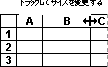
データに通貨書式を適用した後に Excel でセルに ##### が表示される場合は、セルの幅が十分でないため、データを表示できない可能性があります。 列幅を広げるには、 ##### エラーのあるセルが含まれている列の右辺をダブルクリックします。 この操作により、列の幅が数値に合わせて自動的に調整されます。 列の右の境界をドラッグして、列の幅を適切な大きさにすることもできます。
通貨表示形式を削除する
通貨表示形式を削除する場合は、次の手順に従って表示形式をリセットできます。
- 通貨表示形式が適用されているセルを選択します。
- [ ホーム] タブの [ 数値 ] グループで、[ 全般] を選択します。
[標準] を指定したセルには、特別な表示形式は適用されません。
通貨表示形式と会計表示形式の違い
通貨値を表示するために、通貨表示形式と会計表示形式の両方が使用されます。 2 つの表示形式の違いを、次の表で説明します。
| 表示形式 | 説明 | 使用例 |
|---|---|---|
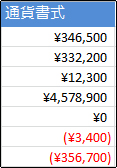
| 通貨 | 通貨表示形式を数値に適用すると、セルの最初の桁のすぐ横に通貨記号が表示されます。 使用する小数点以下の桁数、桁区切り (,) を使用するかどうか、および負の数の表示形式を指定できます。 ヒント: 通貨の表示形式をすばやく適用するには、書式設定するセルまたはセル範囲を選択し、Ctrl+Shift+$ キーを押します。 |
|
| 表示形式 | 説明 | 使用例 |
|---|---|---|
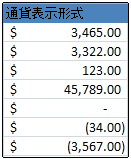
| 会計 | 通貨表示形式と同じように、会計表示形式も通貨値に使用されます。 ただし、この表示形式では通貨記号と小数点以下の桁数が列内で揃えられます。 さらに、会計表示形式では、ゼロがダッシュで表示され、負の数はかっこ内に表示されます。 通貨表示形式と同じように、小数点以下の桁数と、桁区切り (,) を使用するかどうかを指定できます。 ユーザー定義の表示形式を作成しない限り、負の数の既定の表示を変更することはできません。 ヒント: 会計書式をすばやく適用するには、書式設定するセルまたはセル範囲を選択します。 [ホーム] タブの [数値] グループで、[会計番号書式] を選択します。 既定以外の通貨記号を表示する場合は、[会計番号の書式] [会計番号書式] の横にある矢印を選択してから、別の通貨記号を選択します。 |
|
特定の通貨表示形式の設定が含まれたブック テンプレートを作成する
ブックで通貨書式を頻繁に使用する場合は、特定の通貨書式設定を含むブックを作成し、そのブックをテンプレートとして保存することで、時間を節約できます。 このテンプレートを使用して、他のブックを作成することができます。
ブックを作成します。
既定の表示形式を変更する 1 つまたは複数のワークシートを選択します。
ワークシートを選択する方法選択対象 操作 1 つのシート シート見出しを選択します。

目的のタブが表示されない場合は、タブのスクロール ボタンを選択してタブを表示し、タブを選択します。

隣接した複数のシート 最初のシートのタブを選択します。 次に、Shift キーを押しながら、最後にするシートのタブを選択します。 隣接していない複数のシート 最初のシートのタブを選択します。 次に、Ctrl キーを押しながら、選択する他のシートのタブを選択します。 ブック内のすべてのシート シート見出しを右クリックし、ショートカット メニューの [すべてのシートを選択 ] をクリックします。 ヒント
複数のワークシートを選択しているときは、ワークシート上部のタイトル バーに [作業グループ] と表示されます。 ブック内の複数のワークシートの選択を解除するには、選択していないワークシートをクリックします。 選択していないシートが表示されている場合は、選択したシートのタブを右クリックし、[ 作業グループ解除] を選択します。
書式設定する特定のセルまたは列を選択し、それらに通貨書式を適用します。
その他の任意のカスタマイズをブックに対して行います。このブックをテンプレートとして保存するには、次の操作を行います。
ブックをテンプレートとして保存する
ブックをテンプレートに初めて保存する場合は、まず既定の 個人用テンプレートの場所を設定します。
- [ ファイル]、[ オプション] の順に選択します。
- [ 保存] を選択し、[ ブックの保存] で、[既定 の個人用テンプレートの場所 ] ボックスに個人用テンプレートの場所へのパスを入力します。
このパスは通常、C:\Users\Public Documents\My Templates になります。
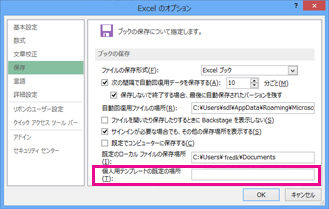
- [OK] を選択します。
このオプションを設定すると、[マイ テンプレート] フォルダーに保存したすべてのカスタム テンプレートが自動的に [新規作成] ページの [個人用] の下に表示されます (ファイル>新規)。
[ ファイル]、[ エクスポート] の順に選択します。
[ エクスポート] で、[ ファイルの種類の変更] を選択します。
[ブック ファイルの種類] ボックスで [テンプレート] をダブルクリックします。
[ファイル名] ボックスにテンプレートの名前を入力します。
[ 保存] を選択し、テンプレートを閉じます。
テンプレートを基にブックを作成する
- [ ファイル]、[新規] の順に 選択します。
- [個人] を選択します。
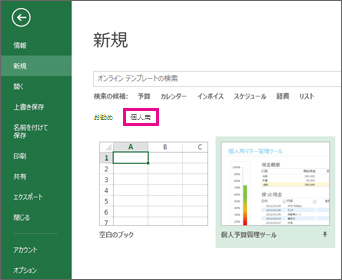
- 作成したテンプレートをダブルクリックします。
作成したテンプレートに基づく新しいブックが作成されます。