
テキストや数字の書式を設定すると、特に大きなワークシートがある場合に、見やすくなります。 既定の書式を変更するには、フォントの色、スタイル、サイズ、セル内のテキストの配置の変更、書式設定効果の適用などが含まれます。 この記事では、異なる形式を適用する方法と元に戻す方法について説明します。
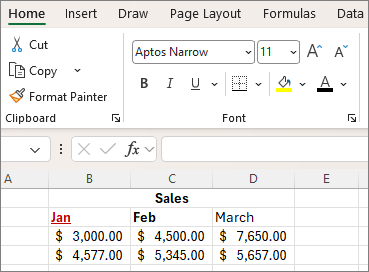
セル内のテキストまたは数字を太字、斜体、または 1 つまたは 2 つの下線で表示する場合は、セルを選択し、[ ホーム ] タブで目的の書式設定を選びます。
![セル内のフォント スタイルを変更するときに使用する [フォント] グループのボタン](media/xlweb-fontribbon.png)
フォント スタイル、サイズ、色を変更するか、効果を適用する
[ ホーム ] をクリックし、以下の操作を行います。
別のフォント スタイルを使用する場合は、既定のフォント Calibri の横にある矢印をクリックし、目的のスタイルを選択します。
フォント サイズを増減するには、既定のサイズ 11 の横にある矢印をクリックし、別のテキスト サイズを選びます。
![リボンにある [フォント] のボタンから異なるフォント スタイルまたはサイズを選ぶ](media/xlweb-fontstyle.png)
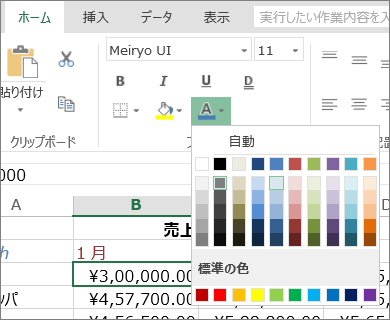
フォントの色を変更するには、[ フォントの色 ] をクリックし、色を選びます。
背景色を追加するには、[フォントの色] の横にある [塗りつぶしの色] をクリックします。
取り消し線、上付き、または下付き文字を適用するには、[ダイアログ ボックス起動ツール] をクリックし、[ 効果] でオプションを選択します。
![リボンの [ホーム] タブにあるフォント ダイアログ起動ツール。](media/excel365-hometab-fontdialoglauncheremphasized.png)
![[上付き] が選択されている [セルの書式設定] ダイアログ ボックス](media/o15-xl-superscript.png)
テキストの配置を変更する
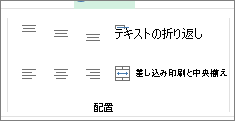
セル内でテキストを配置して、中央揃えまたは左または右揃えになるようにすることができます。 長いテキスト行の場合は、[ 折り返し] を適用すると、すべてのテキストが表示されるようになります。
配置するテキストを選択し、[ ホーム ] タブで配置オプションを選びます。
書式設定を解除する
書式設定を適用した後に気が変わった場合は、元に戻すには、テキストを選択し、[ホーム] タブで [書式のクリア>クリア] をクリックします。
![[書式のクリア] ボタンを使用して書式設定を削除する](media/xlweb-clearformats.png)
![効果が強調表示された [ホーム] タブの [フォント] セクション。](media/excel-web-font-effects-png.png)