
Power Map は、次のようないくつかの地理的書式とレベルをサポートしています。
- 緯度、経度 (10 進数として書式設定)
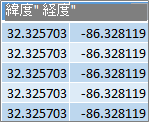
- 番地
- 都市
- 市町村
- 都道府県
- 郵便番号
- 国、地域
データをプロットするには、地理を構成する列をフィールド リストから選び、それが表す地理的なレベルを指定します。 Power Map はそこからデータを取得し、データをプロットします。
たとえば、Power Map では、このデータ セットの列が自動的に検出され、地理的フィールドと照合されます。
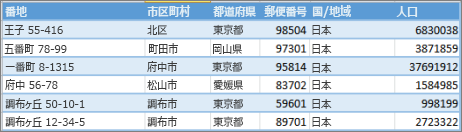
この場合、Power Map は次のように、番地に基づいてデータのジオコーディングを開始します。
![作業ウィンドウの [地理およびマップ レベル]](media/pm-geographymaplevel.png)
フィールドが [地理 ] セクションで地理レベルに対応していることを確認し、[ 次へ] をクリックすると、Power Map は Bing を使用してデータのプロットを自動的に開始します。 ステータス バーに進行状況が表示され、Power Map が地理データを解決している間にフィールド リストと地球を変更できます。

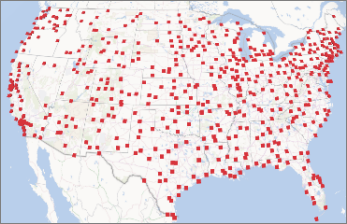
地理的なレベルが複数ある場合、マップでは、データをさまざまなレベルですぐに表示できます。 この例の場合、[番地] を選ぶと、次のようにデータが番地ごとに表示されます。
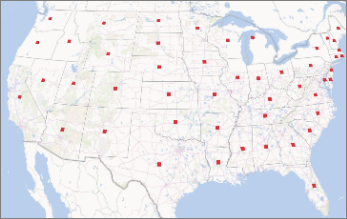
[都道府県] レベルを選ぶと、次のように同じデータが都道府県ごとに表示されます。
地理のフィールドを変更する
マップに既定で表示される、地理のフィールドを変更するには、別のフィールドを [地理] リストで選びます。 そのフィールドは [地理およびマップ レベル] ボックスに自動的に表示され、マップのレベルを確認して変更できるようになります。
ジオコーディングの一般的なエラー
ジオコーディング プロセス中には、ジオコーディングの競合が発生することがあります。 たとえば、一部の地理フィールドをマップできなかったことを知らせるエラー メッセージが Power Map に表示される場合があります。 この問題が発生するのは、府中市のように、複数の都市が同じ名前で別々の都道府県に存在するときなどです。
Power Map と Bing は、周囲のデータを調べてデータの各行の都市が位置する場所を決定し、都道府県、国/地域、都道府県、およびその他の地理的フィールドを確認することで解決策を見つけようとします。 追加データが使用可能である場合、その都市はマップに表示されますが、行がスキップされることもあります。 このような競合を回避するには、追加のデータ (郵便番号や国/地域など) を提供する列を追加してみてください。Power Map がその情報を使用して、より高い精度で場所を解決できるようにします。