
ワークシートをグループ化することで、同時に複数のワークシートですばやくタスクを実行できます。 ワークシートをグループ化すると、1 つのワークシートに行った変更が、グループ内の他のすべてのワークシートの同じ場所に反映されます。 たとえば、多数のワークシートで標準の表や計算を作成する場合、グループ化することで大幅に時間を節約できます。 これはワークシートに同一のデータ構造が既にある場合に最適に機能します。
この記事の内容
選択したワークシートをグループ化する
次の例では、ブックに異なる都市の複数のワークシートがありあます。 すべてのワークシートは、コーヒー飲料の売上高を示す同一の構造を持っています。
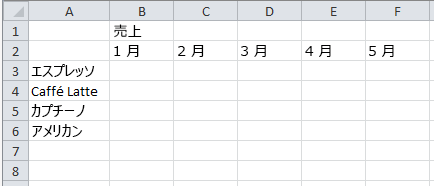 特定のワークシート セットに対して同じタスクを実行するには、次の手順を実行します。
Ctrl キーを押しながら、グループ化するワークシート タブを選択します。
![[パリ] タブと [ベルリン] タブがクリックされています。](media/excel-example-worksheettabs.png)
ヒント
連続するワークシートをグループ化する場合は、範囲内の最初のワークシート タブを選択し、Shift キーを押したまま、範囲内の最後のワークシート タブを選択します。
ここで、[Paris] ワークシートと [London] ワークシートの両方のセル B7 に同じ数式を追加するとします。 グループ化すると、いずれかのワークシートを変更したときに、その変更が両方のワークシートに反映されます。 たとえば、"Paris" ワークシートの数式を変更すると、"London" ワークシートにも自動的に適用されます。
![[パリ] ワークシートの数式。](media/excel-example-worksheetformula.png)
![この数式は、[ロンドン] ワークシートにもあります。](media/excel-example-worksheetformula2.png)
注
ワークシートをグループ化すると、ブックの名前が [ グループを含む] に変更されます。
選択したワークシートをグループ解除する
特定のタスクを特定のワークシート セットに適用しない場合は、選択したワークシートのグループ化を解除します。
- Ctrl キーを長押しして、グループ化を解除するワークシート タブを選択します。
すべてのワークシートのグループ化
ブック内のすべてのワークシートを簡単にグループ化できます。
任意のワークシートのタブを右クリックします。
[すべてのシートを選択] をクリックします。
![右クリック メニューで、[すべてのシートを選択] が選択されています。](media/excel-selectallsheets-menu.png)

注
すべてのワークシートをグループ化すると、複数のワークシートを閲覧するとグループが解除されます。 すべてのワークシートを選択していない場合、グループ化されたワークシートはグループ解除せずにブラウズできます。
すべてのワークシートをグループ解除する
すべての変更が完了したら、ワークシートのグループ化を解除できます。
グループ内の任意のワークシートのタブを右クリックします。
[ シートのグループ解除] を選択します。
![右クリック メニューで、[作業グループの解除] が選択されています。](media/excel-ungroupsheets-menu.png)
ヒント
すべてのワークシートのグループ化を解除するには、グループの外にあるワークシート タブを選択することもできます。