
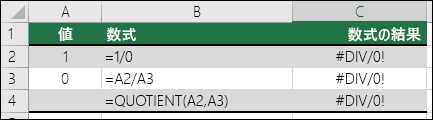
Microsoft Excel では #DIV/0! エラーが表示されます。 この状況は、次の図に示すように、=5/0 のような単純な数式を入力したとき、または 0 や空白のセルを数式で参照したときに発生します。
エラーを解決するには、次のいずれかの操作を行います。
- 関数または数式の除数がゼロまたは空白セルでないことを確認します。
- 数式内のセル参照を、ゼロ (0) または空白の値を持たない別のセルに変更します。
- 数式で除数として参照されているセルに 「#N/A 」と入力すると、数式の結果が #N/A に変更され、除数が使用できないことが示されます。
数式がユーザーからの入力を待機しているために、#DIV/0! 数式が自分または他のユーザーからの入力を待っているため、エラーを回避できません。 その場合は、エラー メッセージをまったく表示したくないので、入力を待機している間にエラーを抑制するために使用できるエラー処理方法がいくつかあります。
分母で 0 または値なしを評価する
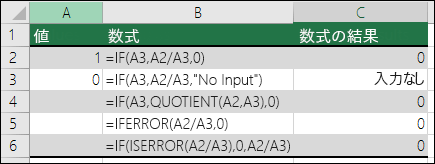
#DIV/0! エラーが表示されないようにする最も簡単な方法は、IF 関数を使用して分母の存在を評価することです。 値が 0 または値なしの場合は、数式の結果として #DIV/0 ではなく 0 または値なしを表示します。 の代わりに 0 または "値なし" を表示し、それ以外の場合は数式を計算します。
たとえば、エラーを返す数式が =A2/A3 の場合、 = IF(A3,A2/A3,0) の場合は 0 を返すか、 = IF(A3,A2/A3,"") の場合は = IF(A3,A2/A3,"") を使用します。 =IF(A3,A2/A3,"Input Needed")のようなカスタム メッセージを表示することもできます。 最初の例の QUOTIENT 関数を使うと、=IF(A3,QUOTIENT(A2,A3),0) のようになります。 この式は、IF(A3 が存在する場合は数式の結果を返し、存在しない場合はその結果を無視する) のように Excel に指示します。
IFERROR を使って #DIV/0! エラーを抑制する
除算演算を IFERROR 関数内に入れ子にすることで、このエラーを抑制することもできます。 再び A2/A3 を使うと、=IFERROR(A2/A3,0) のようになります。 この式は Excel に対し、数式がエラーと評価される場合は 0 を返し、それ以外の場合は数式の結果を返すように指示します。
注: IFERROR メソッドと IF(ISERROR()) メソッドはどちらも包括的なエラー ハンドラーであり、#DIV/0! だけでなく、すべてのエラーを抑制します。 エラー処理を適用する前に、数式が適切に動作することを確認する必要があります。そうしないと、数式が期待どおりに動作しないことに気付かない可能性があります。
ヒント
Excel でエラー チェックがオンになっている場合は、エラーを表示するセルの横にある  ] を選択できます。 使用できる場合は [ 計算ステップの表示 ] を選択し、データに適した解像度を選択します。
補足説明
Excel 技術コミュニティの専門家にいつでも質問するか、コミュニティでサポートを受けることができます。