
このエラーは、数式または関数に無効な数値が含まれている場合に表示されます。
通常は、数式の引数セクションでサポートされていないデータ型または数値形式を使って数値を入力した場合に発生します。 たとえば、数式ではドル記号が絶対参照インジケーターとして使われ、カンマが引数セパレーターとして使われるため、$1,000 などの値は通貨形式で入力できません。 #NUM! エラーを防ぐには、1000 のように書式設定されていない数値として値を入力します。
次の場合にも #NUM! エラーが表示されることがあります。
IRR、RATE などの反復計算を行う関数で解が見つからない。
この問題を修正するには、数式の反復計算を行う回数を変更します。[ファイル] > [オプション] を選択します。
[数式] タブで、[計算方法の設定] の [反復計算を行う] ボックスをオンにします。
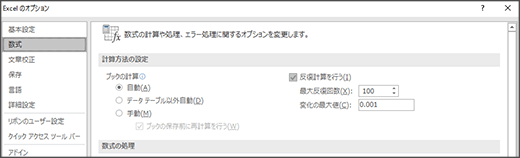
[最大反復回数] ボックスに、再計算する回数を入力します。 反復計算の回数が多いほど、ワークシートの計算に必要な時間は長くなります。
[変化の最大値] ボックスに、計算結果間で受け入れる変化量を入力します。 数値が小さいほど、計算結果は正確になりますが、ワークシートの計算に必要な時間は長くなります。
数式で、Excel で表示できる範囲外の大きな値または小さな値が生成される。
これを解決するには、結果が -1*10307と 1*10307 の間でなるように数式を変更します。ヒント
Excel でエラー チェックがオンになっている場合は、エラーを表示するセルの横にある
 ] を選択できます。 使用できる場合は [ 計算ステップの表示 ] を選択し、データに適した解像度を選択します。
補足説明
Excel 技術コミュニティの専門家にいつでも質問するか、コミュニティでサポートを受けることができます。