
Excel スプレッドシートで作成している数式に名前付き範囲をすばやく挿入できます。 名前付き範囲とは
数式に名前付き範囲を使用すると、数式の作成と管理が容易になります。 数式内で名前付き範囲を使用すると、数式がよりわかりやすく表示されます。
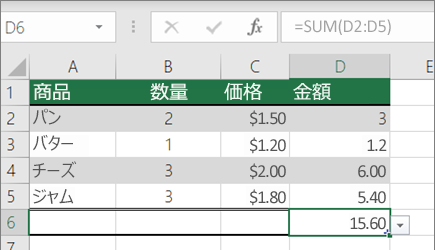
|
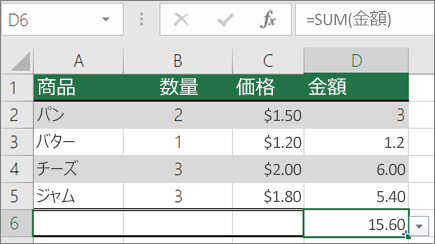
|
|---|---|
| SUM 数式の例 | 名前付き範囲を持つ SUM 数式の例 |
数式に範囲を挿入する
必要に応じて数式の入力を開始します。
カーソルを数式セルに置いたまま、[ 数式 ] タブを選択し、[ 定義された名前]>[数式内で使用]>[名前の貼り付け] を選択します。
[ 名前の貼り付け ] リストで、数式に挿入する名前付き範囲を選択します。
必要に応じて、手順 2 と 3 を繰り返して、必要な数の範囲を追加します。
注
範囲自体を更新しても、数式内の範囲への参照は自動的に更新されません。 名前付き範囲を数式に手動で再挿入する必要があります。
範囲リストをスプレッドシートに貼り付ける
現在のシートまたはブックで使用されているすべての名前付き範囲の一覧を取得し、それらをリストとしてシートに貼り付けることができます。 これは、範囲のリストと、現在のスプレッドシートに関連付けられているデータ参照をすばやく確認する必要がある場合に特に便利です。
- ワークシートで範囲の詳細を貼り付けるセルまたは空白範囲を選択します。
- [数式] タブを選択し、[定義された名前>数式内で使用>名前の貼り付け] を選択します。
- [ 名前の貼り付け ] ダイアログ ボックスで、[ 一覧の貼り付け] を選択します。
- [OK] を選択します。
これで、スプレッドシートに 2 つの列 (範囲名と各範囲が保持するセル参照) が表示されます。
補足説明
Excel 技術コミュニティの専門家にいつでも質問するか、コミュニティでサポートを受けることができます。