

[セル内に配置] 機能を使用すると、セルに画像を挿入したり、複数のセルの上にある既存のフローティング画像を 1 つのセルに変換したりできます。
セルに画像を挿入する方法
画像をセルに挿入するには、いくつかのオプションがあります。
- IMAGE 関数を使用する
- リボンからセル内に画像を挿入する
- 一度に複数の画像を挿入する
- クリップボードのセル内に画像を貼り付ける
- [セル上のピクチャ] から [セル内のピクチャ] に切り替える
- 右クリック メニューを使用してセル内に画像を配置する
- [セル内のピクチャ] から [ピクチャ オーバー セル] に切り替える
- アクセシビリティのために画像に代替テキストを追加する
注
セルに画像を挿入するために、Excel は次の画像ファイルの種類をサポートしています。JPG/JPEG、PNG、BMP、ICO、WEBP、TIF/TIFF、GIF (アニメーションではありません)。
リボンのセル内に画像を挿入する
[ 挿入 ] タブで [イラスト] を選択します。
[ 画像]、[ セル内配置] の順に選択します。
[ 画像の挿入元] ドロップダウン メニューから次のいずれかのオプションを選択します。
- デバイスから画像を挿入するには、[ このデバイス ] を選択します。
- ストック画像から画像を挿入するための [ストック画像 ] を選択します。
- Web から画像を挿入するには 、[オンライン画像] を選択します。
画像を選択し、[挿入] を選択します 。
一度に複数の画像を挿入する
画像の挿入元のソースを選択したら、複数の画像を選択し、[ 挿入] を選択します。
選択したすべての画像が、アクティブなセルから始めて、選択した画像の数のセルの列の下に、ブックのセル内に一度に挿入されます。 これにより、それらのセル内の現在の値が上書きされます。
セル内に画像を貼り付ける
クリップボードにコピーした画像がある場合は、それをセル内に画像として貼り付けることができます。
セル内を右クリックします。
[貼り付けのオプション] で、[セルに画像を貼り付ける] を選択します。
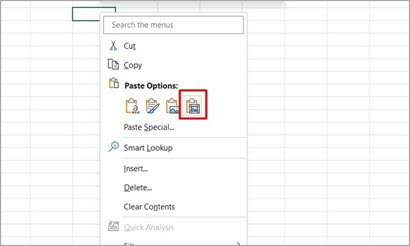
注
クリップボードに画像がある場合は、既定の [貼り付け] オプションまたは Ctrl+V ショートカットを使用して、画像をセルの上に貼り付けます。
[ピクチャ オーバー セル] から [ピクチャ イン セル] に切り替える
画像の種類を簡単に切り替えたり、セルの上に浮かんでいる画像をセル内の画像に変換したりできます。
セルの上に画像を選択し、[ セル内に配置] を選択すると、セルの上に表示された画像が浮動していた上隅セルに画像が配置されます。
セルの上に浮かんでいる画像を選択します。
[ 図の書式設定 ] タブで、[ セル内に配置] を選択します。
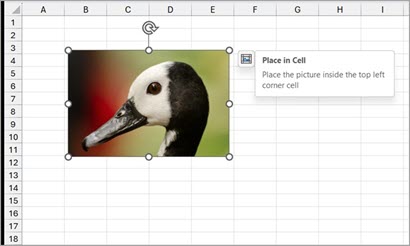
右クリック メニューを使用してセル内に画像を配置する
- 画像を選択し、右クリックしてコンテキスト メニューを開きます。
- [ セル内に配置] を選択します。
[セル内のピクチャ] から [ピクチャ オーバー セル] に切り替える
戻って画像をセル上に浮かべたい場合は、コンテキスト メニューから簡単に切り替えることができます。 セル内の画像を右クリックし、[ セル内の画像>セルの上に配置] を選択します。
アクセシビリティのために画像に代替テキストを追加する
画像に代替テキストを追加することをお勧めします。 代替テキスト は、視覚障碍のあるユーザーが画像やその他のグラフィカル コンテンツを理解するのに役立ちます。 スクリーン リーダーを使用しているユーザーがドキュメント内の画像を見つけると、その画像を説明する代替テキストが読み上げられます。代替テキストがなければ、画像に何が表示されているかは知らずに、画像に到達したことがわかるだけです。
セル内の画像を右クリックし、[ 代替テキストの表示 ] を選択して、サイド ウィンドウの代替テキストを入力します。
詳細については、「 効果的な代替テキストを作成するために必要なすべてのこと」を参照してください。