
主要業績評価指標 (KPI) は、パフォーマンスの視覚的な測定値です。 特定の計算フィールドでサポートされる KPI は、ユーザーが定義された目標に対するメトリックの現在の値とステータスをすばやく評価できるように設計されています。 KPI は、基本メジャーによって定義される値のパフォーマンスを、 同じ くメジャーまたは絶対値によって定義される ターゲット 値に対して評価します。 モデルにメジャーが含まれていない場合は、「メジャーの作成」を参照してください。
行に従業員のフル ネーム、値に売上 KPI が表示されたピボットテーブルを次に示します。
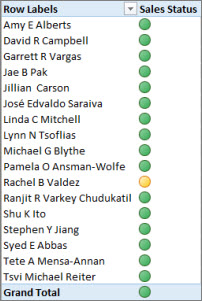
以下の KPI について詳しく説明し、その後のセクションを読み続けて、独自の KPI を簡単に作成できることを確認してください。
KPI の詳細
KPI は、ビジネス目標を測定するための定量化可能な測定値です。 たとえば、組織の営業部門では KPI を使用して予測総利益に対する月間売上総利益を測定できます。 経理部門では、月間の収入に対する支出を測定してコストを評価し、人事部門では、四半期単位の従業員離職率を測定することができます。 これらはそれぞれ KPI の例です。 さまざまなビジネス プロフェッショナルが、ビジネス サクセスの過去のサマリーを迅速かつ正確に取得したり、傾向を特定したりするために、パフォーマンス スコアカードに KPI をグループ化することがよくあります。
KPI には、基本値、目標値、およびステータスしきい値が含まれます。
ベース値
"基準値" は、値を生成する必要がある集計フィールドです。 たとえば、この値は、特定期間の売上高または利益の集計として指定できます。
対象の値
ターゲット値は、値 (おそらく絶対値) を生成する集計フィールドでもあります。 たとえば、計算フィールドを目標値として使用し、organization のビジネス マネージャーが営業部門が特定のノルマに向けてどのように追跡しているかを比較する場合、予算計算フィールドは目標値を表します。 絶対値が目標値として使用される例としては、人事マネージャーが各従業員の有給休暇時間数を評価し、それを平均と比較する必要がある一般的なケースがあります。 平均PTO日数は絶対値です。
状態のしきい値
ステータスのしきい値は、下限と上限のしきい値の範囲によって定義されます。 状態のしきい値は、対象の値と比べたベース値の状態を簡単に判別できるようにグラフィックで表示されます。
KPI の作成
手順
データ ビューで、基準メジャーとして機能するメジャーを含むテーブルをクリックします。 必要に応じて、 基本メジャーを作成する方法を学習します。
計算領域が表示されていることを確認します。 そうでない場合は、[ ホーム>計算領域 ] をクリックして、表の下に [計算領域] が表示されます。
計算領域で、ベース メジャー (値) となる計算フィールドを右クリックし、[KPI の作成] をクリックします。
[対象の値の定義] で、次のいずれかを選びます。
[メジャー] を選んで、次にボックス内でターゲット メジャーを選びます。
[絶対値] を選び、数値を入力します。
注
ボックス内にフィールドがない場合は、モデルに計算フィールドがありません。 この場合は、メジャーを作成する必要があります。
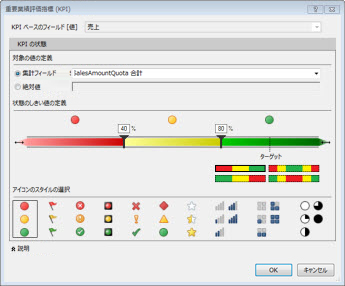
[ 状態のしきい値の定義] で、クリックしてスライドして、しきい値の下限値と上限値の両方を調整します。
[アイコンのスタイルの選択] で、画像の種類をクリックします。
[ 説明] をクリックし、KPI、値、状態、および目標の説明を入力します。
KPI の編集
計算領域で、ベース メジャー (値) となるメジャーを右クリックし、[KPI 設定の編集] をクリックします。
KPI の削除
計算領域で、ベース メジャー (値) となるメジャーを右クリックし、[KPI の削除] をクリックします。
KPI を削除しても、基本メジャーまたはターゲット メジャーは削除されないことに注意してください (定義されている場合)。
使用例
Adventure Works のセールス マネージャーは、営業社員が特定の年の販売ノルマを達成しているかどうかをすばやく表示するために使用できるピボットテーブルを作成したいと考えています。 ピボットテーブルには販売担当者ごとの実績販売額 (ドル) と販売ノルマ額 (ドル) を表示し、各担当者がノルマを下回っているか、上回っているかの状態を示す簡単なグラフィックを表示することにします。 データは年単位でスライスできるようにしたいと考えています。
これを実現するために、AdventureWorks ブックに販売 KPI を追加することにします。 次に、ピボットテーブルを作成してフィールド (計算フィールドと KPI) およびスライサーを設定し、販売担当者がノルマを達成したかどうかを分析します。
Power Pivot では、FactResellerSales テーブルの [売上金額] 列に集計フィールドが作成されます。この集計フィールドは、各営業社員の実際の売上金額をドル単位で示します。 この計算フィールドは KPI のベース値を定義します。 販売責任者は、列を選んで [ホーム] タブ の [オート SUM] をクリックするか、数式バーに式を入力します。
Sales 集計フィールドは、次の数式を使用して作成されます。
Sales:=Sum(FactResellerSales[SalesAmount])
[FactSalesQuota] テーブルの [売上額] 列では、各従業員の販売額の割り当てを定義します。 この列の値が KPI の対象の計算フィールド (値) になります。
SalesAmountQuota 集計フィールドは、次の数式を使用して作成されます。
Target SalesAmountQuota:=Sum(FactSalesQuota[SalesAmountQuota])
注
FactSalesQuota テーブルの EmployeeKey 列と DimEmployees テーブルの EmployeeKey の間にはリレーションシップがあります。 このリレーションシップは、DimEmployee テーブルの各営業従業員が FactSalesQuota テーブルで表されるようにするために必要です。
これで、集計フィールドを KPI の基準値および目標値として使用する準備ができたので、売上計算フィールドは新しい売上 KPI に拡張されます。 売上 KPI では、Target SalesAmountQuota 計算フィールドが目標値として定義されます。 状態しきい値はパーセンテージの範囲として定義され、目標を 100% とします。これは、[売上] 集計フィールドで定義された実際の売上が、[目標売上配額] 集計フィールドで定義されているクォータ量を満たしたことを意味します。 低いパーセンテージと高いパーセンテージがステータス バーで定義され、グラフィックの種類が選択されます。
KPI の具体的な利点と例のまとめ
セールス マネージャーは、[値] フィールドに KPI ベース値、ターゲット値、および状態を追加することで、ピボットテーブルを作成できます。 Employees 列を RowLabel フィールドに追加し、CalendarYear 列をスライサーとして追加します。
営業マネージャーは、営業部門の販売状況をすばやく表示し、各営業従業員の実際の売上金額、販売ノルマ額、状態を年ごとにスライスできます。 これによって数年間の売上傾向を分析し、販売担当者の販売ノルマを調整する必要があるかどうかを判断できます。