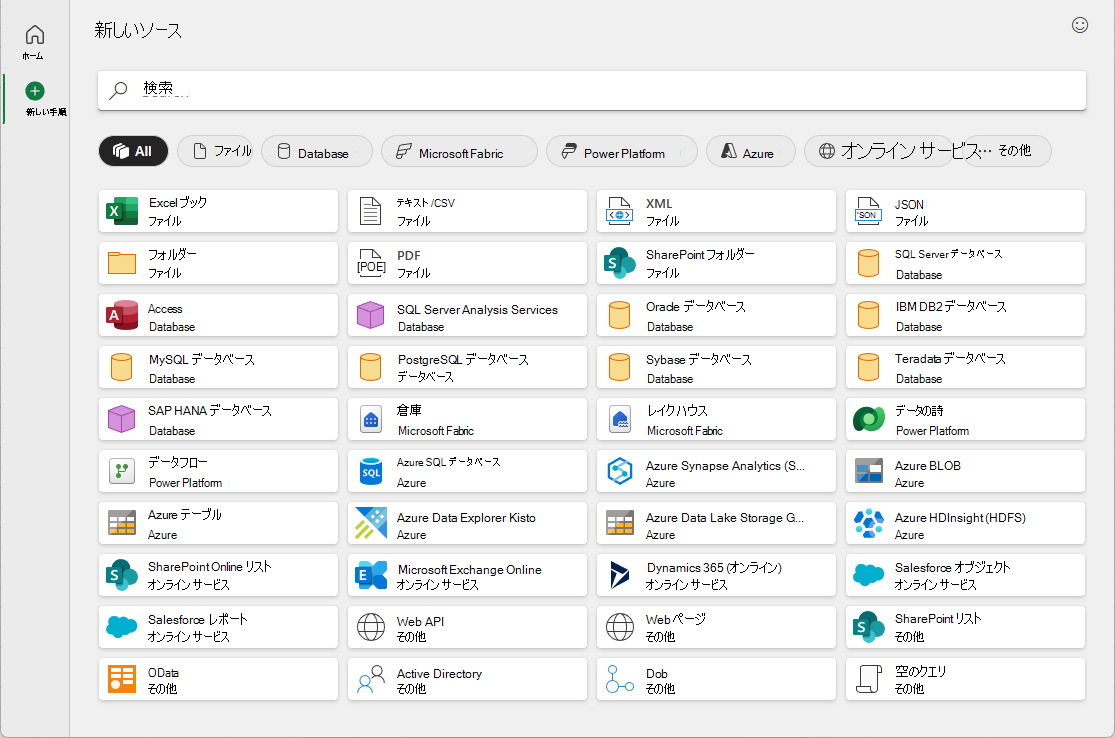
最新の [データの取得] ダイアログは、データ ソースの検出と接続の方法を強化する Power Query for Excel for Windows の新機能です。 このダイアログは、直感的で合理化されたインターフェイスを提供し、必要なデータを簡単に見つけて接続できるようにします。
最新の [データの取得] ダイアログを使うには、次の手順に従ってください。
- Excel で、リボンの [ データ ] タブに移動します。
- [データの取得]>[データの取得 (プレビュー)] をクリックして、最新の [データの取得] ダイアログを開きます。
- 利用可能なデータ ソースを参照するか、検索バーを使用して特定のソースを検索します。
- 目的のデータ ソースを選択し、プロンプトに従ってデータを Excel にインポートします。
[ホーム] タブ
最新の [データの取得] ダイアログの [ホーム] タブは、最も一般的に使用されるデータ ソースと最近の接続にすばやくアクセスできるように設計されています。 これはダイアログを開いたときの既定のビューであり、すぐに使用を開始できるようにいくつかのセクションが含まれています。
このタブには次のものが含まれます。
- 新しいソース: このセクションでは、最も一般的な Power Query データ ソースを一覧表示します。これにより、頻繁に使用されるソースにすばやく接続できます。
![最新の [データの取得] ダイアログの [ホーム] タブ](media/modern-get-data-dialog-home-tab.png)
新しいタブ
最新の [データの取得] ダイアログの [新規] タブには、利用可能なすべての Power Query データ ソースの包括的な一覧が、簡単にナビゲートできるように分類されています。 ダイアログの上部にある検索バーを使用して、特定のデータ ソースをすばやく検索します。