別のセル内の数値の列に同じ数値を掛け算するとします。 数値の列に 1 つの数値を掛けるコツは、数式をコピーする前に、数式のその数値のセル アドレスに $ 記号を追加することです。
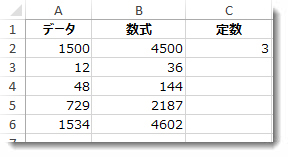
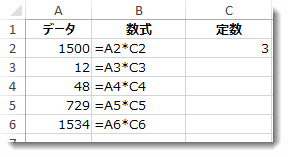
以下の表の例では、列 A のすべての数値にセル C2 の数値 3 を掛けます。 数式 =A2*C2 を入力すると、セル B2 に正しい結果 (4500) が返されます。 ただし、セル参照 C2 が C3、C4 などと変わるため、列 B の数式をコピーしても機能しません。 これらのセルにはデータがないため、セル B3 から B6 の結果はすべてゼロになります。
列 A のすべての数値にセル C2 を乗算するには、次の例でわかるように $C$2 のように、セル参照に $ 記号を追加します。
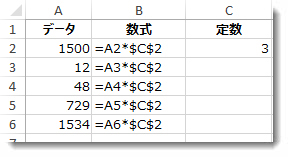
$ 記号を使用すると、Excel では C2 への参照が "絶対" であることが示されるため、数式を別のセルにコピーした場合、参照は常にセル C2 になります。 数式を作成するには
- セル B2 に等号 (=) を入力します。
- セル A2 をクリックして、数式のセルを入力します。
- アスタリスク (*) を入力します。
- セル C2 をクリックして、セルを数式に入力します。
- 次に、C の前に $ 記号を入力し、2 の前に $ 記号を入力します: $C$2。
- Enter キーを押します。
ヒント
$ 記号を入力する代わりに、"絶対" にするセル参照の前または後にカーソルを置き、F4 キーを押すと $ 記号が追加されます。
ここでは、少し下がって、セル B2 で Enter キーを押した後に列の下に数式を簡単にコピーする方法を見ていきます。
- セル B2 を選びます。
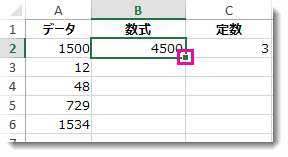
- セルの右下隅にある緑色の小さい四角形をダブルクリックします。
数式は自動的にセル B6 までコピーされます。
数式をコピーすると、列 B が正しい回答を返します。