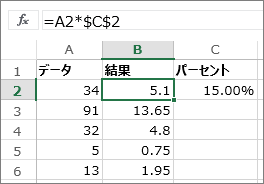
注
合計に対するパーセンテージを見つける必要がある場合、または 2 つの数値間の変化率を見つける必要がある場合は、「 パーセンテージを計算する」の記事で詳細について知ることができます。
金額をパーセンテージで変更する
毎週の食費を 25% 減らす必要がある、または増やしたいとします。 金額を計算するには、数式を使用してパーセンテージを減算または加算します。
この例では、現在使用されている金額を含むように列 B を設定し、列 C をその金額を減らすパーセンテージにします。 セル D2 に入力する数式は、この操作を行うために実行できます。
=B2*(1-C2)
この数式では、1 は 100% に相当します。 かっこ内の値が最初に計算されるため、C2 の値が 1 から引かれ、75% になります。 結果に B2 を掛けて、第 1 週の結果は 56.25 になります。
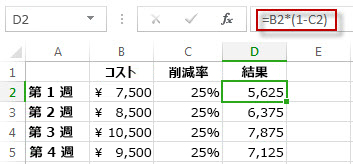
セル D2 の数式を列の下にコピーするには、セル D2 の右下隅にある緑色の小さな四角形のボックスをダブルクリックします。 数式を再入力したり、コピーして貼り付けたりしなくても、他のすべてのセルの結果が得られます。
金額を 25% 増や すには、セル D2 の数式の + 記号を負符号 (-) に置き換えます。
=B2*(1+C2)
次に、フィルダウン ハンドルをもう一度ダブルクリックします。
数値の列全体にパーセンテージを掛け合わせる
図のようなテーブルの場合、いくつかの数値に 15% を掛けたものがあるとします。 列に 100 セルまたは 1,000 セルのデータがある場合でも、Excel はいくつかの手順でそれを処理できます。
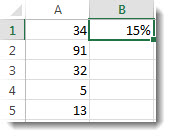
方法は次のとおりです。
- 15% を乗算する数値を列に入力します。
- 空のセルに 15% (または 0.15) のパーセンテージを入力し、Ctrl-C キーを押してその数値をコピーします。
- セル A1:A5 の範囲を選択します (列を下にドラッグします)。
- セルの選択範囲を右クリックし、[形式を選択して貼り付け] を選択します ([形式を選択して貼り付け] の横にある矢印はクリックしないでください)。
![[形式を選択して貼り付け] コマンドはセルをコピーした後、セルの列または行を選んだとき、および右クリックしたときに表示される](media/xl-15-percentagepastespecial.jpg)
- [ 値>乗算] を選択し、[ OK] を選択します。
その結果、すべての数値に 15% が乗算されます。
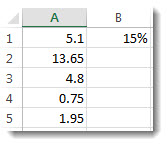
ヒント
列を乗算してパーセンテージを減算することもできます。 15% を減算するには、パーセンテージの前に負の記号を追加し、数式 =1-n% ( n はパーセンテージ) を使用して、1 からパーセンテージを減算します。 15% を減算するには、数式として =1-15% を使用します。