
列内の一致する値を集計して新しいテーブルの向きを作成することによって、テーブル内の列をピボットできます。 表は、最初の列の値によって昇順に並べ替えられます。
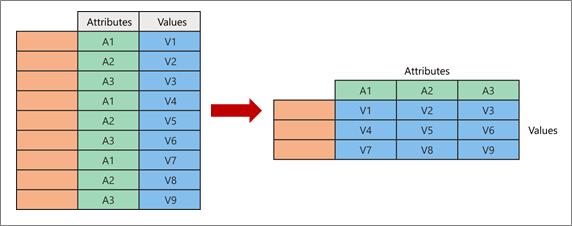
ピボットを行うときは、2 つの元の列を取得し、新しい列の交点を表す新しい属性と値のペアを作成します。
- 属性 1 つの元の属性列 (左側の緑色) の同一の値が、複数の新しい列 (右側の緑色) にピボットされます。
- 元のピボットされていない列の値 (左側の青) は、対応する新しい列 (右側の青) に値として分散されます。
列のピボットと集計
この手順で使用するサンプル データを次に示します。
![[列のピボット] の結果](media/pivot-column-result.png)
クエリを開くには、以前にPower Query エディターから読み込まれたクエリを見つけ、データ内のセルを選択して、[クエリ>編集] を選択します。 詳細については、「 Excel でクエリを作成、読み込み、または編集する」を参照してください。
ピボットする列を選択します。 この例では、[ 日付] を選択します。 この列の一意の値が新しい列と列ヘッダーになります。
[ 列の変換>ピボット] を選択します。
[ 列のピボット ] ダイアログ ボックスの [ 値の列 ] リストで、[ Amt] を選択します。
[ 詳細オプション] を選択し、[ 集計値関数] を選択します。 この例では、[ 合計] を選択します。
利用可能なオプションは、集計しない、カウント(すべて)、カウント (空白ではない)、最小、最大、中央値、合計、平均です。
ヒント 値のないセルをカウントしない場合は、[ 数える (空にしない)] を選びます。 たとえば、列に 10 個のセルがあり、そのうち 2 つが空白の場合、数は 8 です。
[OK] を選択します。
結果
元のテーブルの Date 列は、元の Amt 列の Country 列と新しい各 Date 列の共通部分のすべての値の合計を取得するようにピボットされます。
![[列のピボット] の例](media/pivot-column-example.png)
集計なしで列をピボットする
この手順で使用するサンプル データを次に示します。
集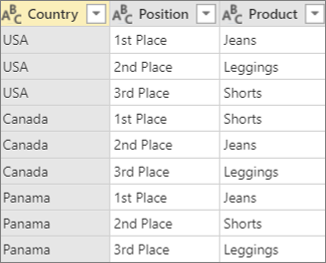 集計できない列を使用しているとき、または値を集計したくない場合は、集計せずに列をピボットできます。
- クエリを開くには、以前にPower Query エディターから読み込まれたクエリを見つけ、データ内のセルを選択して、[クエリ>編集] を選択します。 詳細については、「 Excel でクエリを作成、読み込み、または編集する」を参照してください。
- ピボットする列を選択します。 この例では、[ 位置] を選択します。 この列の一意の値が新しい列と列ヘッダーになります。
- [ 列の変換>ピボット] を選択します。
- [ 列のピボット ] ダイアログ ボックスの [ 値] 列 リストで、[ 製品] を選択します。
- [ 詳細オプション] を選択し、[ 集計値関数] を選択します。 この例では、[ 集計しない] を選択します。
- [OK] を選択します。
結果
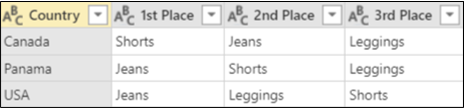
元のテーブルの [位置 ] 列は、元の [製品 ] 列の [ 国 ] 列と新しい [位置 ] 列の交差部分から値を取得するようにピボットされます。
[集計しない] オプションでのエラー
この例では、「列をピボットして集計する」セクションの例を使用しています。
日付列をピボットし、[値列] の一覧で [Amt] を選択し、[詳細設定] で [集計値関数] の [集計しない] を選択すると、次のエラー メッセージが表示されます。
"Expression.Error: 列挙型の要素が多すぎて、操作を完了できません。"
このエラーが発生するのは、[ 集計しない ] オプションが、複数の値ではなく、国と日付の共通部分に対して返される単一の値で動作するように設計されているためです。
このエラーがすぐに表示されない場合があります。 最初に定義したとき、データの条件によって、交点に 1 つの値が作成されていました。 その後、将来の更新操作の後、データの状態が変更され、交差ポイントで複数の値が使用可能になりました。 このような場合は、集計で [ピボット] コマンドを使用できます。