
数式を含むセルの内容を変換し、計算値で数式を置き換えることができます。 数式の一部のみを固定する場合は、再計算しない部分のみを置き換えることができます。 ブック内に多数の数式や複雑な数式があり、静的データを作成してパフォーマンスを向上させたい場合に、その結果で数式を置き換えると便利です。
数式をセルごとに値に変換することも、範囲全体を一度に変換することもできます。
重要
数式を結果で置き換えることの影響を、特に数式を含む他のセルが参照している場合に、必ず調べておいてください。 数式を計算値に置き換える前に、ブックをコピーしておくことをお勧めします。
この記事では、計算オプションと方法については説明しません。 ワークシートの自動再計算を有効または無効にする方法については、「 数式の再計算、反復計算、または精度を変更する」を参照してください。
数式を計算値で置き換える
数式をその値で置き換えると、Excel では数式が完全に削除されます。 誤って数式を値に置き換えてしまった場合に、数式を復元したい場合は、値を入力または貼り付けた直後に [元に![戻す] ボタン](media/undops.gif) を選択します。
を選択します。
数式が含まれているセルまたはセル範囲を選びます。
数式が配列数式の場合は、配列数式を含む範囲を選択します。
配列数式を含む範囲を選択する方法- 配列数式のセルを選びます。
- [ ホーム] タブの [ 編集 ] グループで、[ 検索] & [選択] を選択して、[ ジャンプ] を選択します。
- [特殊] を選択します。
- [ 現在の配列] を選択します。
[ コピー]
 を選択します。
[
 の貼り付け] を選択します。
[貼り付けオプション]
 の横にある矢印を選択し、[値のみ] を選択します。
次の例は、セル D2 の数式で、セル A2、B2、および C2 から導き出された割引を乗算して、販売に対する請求書金額を計算することを示しています。 数式ではなく実際の値をセルから別のワークシートまたはブックにコピーするには、次の操作に従って、セルの数式をその値に変換します。
- F2 キーを押してセルを編集します。
- F9 キーを押し、Enter キーを押します。
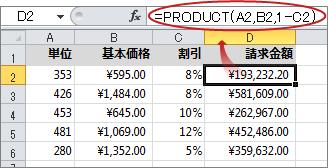
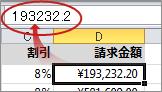
セルを数式から値に変換した後、数式バーに値が 1932.322 として表示されます。 1932.322 は実際の計算値で、1932.32 は通貨形式でセルに表示される値であることに注意してください。
ヒント
数式を含むセルを編集するときに、F9 キーを押すと、数式を計算値で完全に置き換えることができます。
数式の一部を計算値に置き換える
数式の一部のみを計算値に置き換えたい場合があります。 たとえば、自動車ローンの頭金として使用される値を固定したい場合。 その頭金は、借り手の年収の割合に基づいて計算されました。 とりあえずその収入額は変わらないので、頭金をいろいろな借入額をもとに返済額を算出する式に固定したいところです。
数式の一部をその値で置き換えると、数式のその部分を元に戻すことはできません。
- 数式が入力されているセルを選択します。
- 数式バー
 、計算値で置き換える数式の部分を選択します。 置き換える数式の部分を選択するときは、オペランド全体を含めてください。 たとえば、関数を選択する場合は、関数名全体、開きかっこ、引数、閉じかっこを選択する必要があります。
 - 選んだ部分を計算するには、F9 キーを押します。
- 数式の選択した部分を計算値で置き換えるには、Enter キーを押します。
補足説明
Excel 技術コミュニティの専門家にいつでも質問するか、コミュニティでサポートを受けることができます。