
ワークシート フォームのコントロールは、グループ化、コピー、サイズ変更、書式設定を行うことができます。
注
フォーム コントロールまたは ActiveX コントロールを描画ツールまたは SmartArt ツール オブジェクト (図形や SmartArt グラフィックスなど) と組み合わせて同じグループ選択を行うことはできません。
リボンに [開発] タブが表示されていることを確認します。 詳細については、「 開発者タブを表示する」を参照してください。次に、デザイン モードが有効になっていることを確認します。 これを行うには、[コントロール] グループで [開発者>デザイン モード] をクリックします。
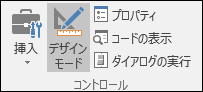
コントロールの操作が完了したら、デザイン モードをオフにします。
グループに含まれていないコントロールを 1 つ選択する
コントロールの選択範囲の罫線をクリックします。
フォーム コントロールのコントロール罫線は、点線パターンと一連のサイズ変更ハンドルとして表示されます。
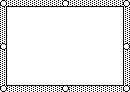
ActiveX コントロールのコントロールの境界線は、一連のサイズ変更ハンドルとして表示されます。

グループに含まれていない複数のコントロールを選択する
[選択] ウィンドウを使用すると、1 つまたは複数のオブジェクトを簡単に選択したり、オブジェクトの表示、非表示、または順序の変更をしたりすることができます。
[ホーム] タブの [編集] で [検索と選択] をクリックします。
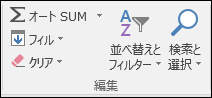
次のいずれかの操作を行います。
- 非表示のオブジェクト、重なり合ったオブジェクト、またはテキストの後ろにあるオブジェクトを選択するには、[オブジェクトの選択] をクリックし、目的のオブジェクトの上にボックスを描画します。
- オブジェクトを選択、複数選択、表示、非表示、または変更できる作業ウィンドウを開くには、[ 選択ウィンドウ] をクリックし、目的のオプションをクリックします。
ヒント
マウスを使用してコントロールを選択するには、コントロールが選択されるまで Ctrl キーを押し続けます。
グループ内の 1 つのコントロールを選択する
まず、グループの選択範囲の枠線をクリックします。
グループ選択の罫線は、一連のサイズ変更ハンドルとして表示されます。
次に、グループ内で選択するコントロールをクリックします。
グループ内の複数のコントロールを選択する
まず、グループの選択範囲の枠線をクリックします。
グループ選択の罫線は、一連のサイズ変更ハンドルとして表示されます。
次に、コントロールが選択されるまで Ctrl キーを押し続けます。
コントロールを含むグループを選択します
グループの選択範囲をクリックすると、グループ選択範囲の境界線が一連のサイズ変更ハンドルとして表示されます。
非表示または重ねたコントロールを選択する
非表示になっているコントロールまたは他のコントロールの下にあるコントロールを選択するには、次の操作を行います。
- 最上位のレイヤーにあるコントロールを選択します。
- Tab キーを押して進むを切り替えるか、Shift キー + Tab を押してコントロールを戻って切り替えます。
描画レイヤーにあるコントロールとオブジェクトを選択する
[ ホーム] タブの [編集 ] グループで [ 検索] & [選択] をクリックし、次のいずれかの操作を行います。
- [ オブジェクトの選択] をクリックし、マウス ポインターを使用して、選択するオブジェクトの周囲に四角形を描画します。
- [ 選択ウィンドウ] をクリックし、ウィンドウを使用して 1 つ以上のオブジェクトを選択します。
1 つ以上のコントロールの選択を取り消す
次のいずれかの操作を行います。
- 1 つ以上のコントロールの選択をキャンセルするには、コントロールの外側、選択したコントロールのセット、またはグループの境界線をクリックします。
- 選択したコントロールのセットで一度に 1 つのコントロールの選択を取り消すには、Ctrl キーを押しながらそのコントロールをクリックします。
補足説明
Excel 技術コミュニティの専門家にいつでも質問するか、コミュニティでサポートを受けることができます。