
Excel ウィンドウの下部にあるシート タブを選択すると、1 つ以上のシートをすばやく選択できます。 複数のワークシートのデータを同時に入力または編集するには、複数のシートを選択してワークシートをグループ化できます。 複数のシートの選択範囲を一度に書式設定または印刷することもできます。
| 選択対象 | 操作 |
|---|---|
| 1 つのシート | 編集するシートのタブを選択します。 アクティブなシートは、他のシートとは異なる色になります。 この場合、Sheet4 が選択されています。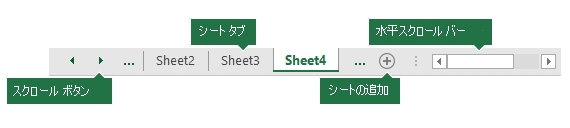
目的のタブが表示されない場合は、スクロール ボタンを選択して目的のタブを見つけます。シートを追加するには、シート タブの右側にある [ 新しいシート ] ボタンを選択します。 |
| 隣接した複数のシート | 最初のシートのタブを選択し、Shift キーを押しながら、選択する最後のシートのタブを選択します。 キーボード別: まず、F6 キーを押してシート タブをアクティブにします。 次に、左矢印キーまたは右矢印キーを使用して目的のシートを選択し、次に Ctrl+Space キーを使用してそのシートを選択します。 矢印と Ctrl+Space キーを繰り返して、追加のシートを選択します。 |
| 隣接していない複数のシート | 最初のシートのタブを選択し、Ctrl キーを押しながら、選択する他のシートのタブを選択します。 キーボード別: まず、F6 キーを押してシート タブをアクティブにします。 次に、左矢印キーまたは右矢印キーを使用して目的のシートを選択し、次に Ctrl+Space キーを使用してそのシートを選択します。 矢印と Ctrl+Space キーを繰り返して、追加のシートを選択します。 |
| ブック内のすべてのシート | シート見出しを右クリックし、[ すべてのシートを選択] を選択します。 |
ヒント: 複数のシートを選択すると、ワークシート上部のタイトル バーに [ グループ ] が表示されます。 ブック内の複数のワークシートの選択を取り消すには、選択されていないワークシートを選択します。 画面に表示されているシート見出しをすべて選択している場合は、選択したシートのタブを右クリックし、ショートカット メニューの [作業グループ解除] を選択します。
注:
- 作業中のワークシートに入力または編集したデータは、選択したすべてのシートに表示されます。 これらの変更により、作業中のシートのデータが置き換えられたり、他の選択したシートのデータが置き換えられたりする可能性があります。
- コピー領域のサイズには、選択したシートのすべてのレイヤーが含まれるため、グループ化されたシートにコピーまたは切り取ったデータを別のシートに貼り付けることはできません (これは、1 つのシートの貼り付け領域とは異なります)。 データを別のワークシートにコピーまたは移動する前に、シートを 1 つだけ選択することが重要です。
- グループ化されたシートを含むブックを保存して閉じた場合、選択されていたシートは、そのブックをもう一度開いたときにグループ化状態を保ったまま開きます。
![[すべてのスプレッド シート] メニュー ボタン](media/all-sheets-menu.png)
補足説明
Excel 技術コミュニティの専門家にいつでも質問するか、コミュニティでサポートを受けることができます。