
ワークシート上で特定の選択範囲を頻繁に印刷する場合は、その選択範囲だけを含む印刷範囲を定義できます。 印刷範囲とは、ワークシート全体を印刷しない場合に印刷対象に指定したセルの 1 つ以上の範囲です。 印刷範囲を定義してワークシートを印刷すると、印刷範囲のみが印刷されます。 必要に応じて、セルを追加して印刷範囲を拡大したり、印刷領域をクリアしてワークシート全体を印刷したりできます。
ワークシートには複数の印刷領域を含めることができます。 各印刷領域は個別のページとして印刷されます。
注
この記事のスクリーンショットは Excel 2013 で作成されたものです。 別のバージョンでは表示が少し異なる場合がありますが、特に記載がない限り、機能は同じです。
目的に合ったトピックをクリックしてください。
1 つ以上の印刷領域を設定する
ワークシートで、印刷範囲として定義する セルを選びます 。
ヒント
複数の印刷範囲を設定するには、Ctrl キーを押しながら印刷する領域をクリックします。 印刷領域は、それぞれ独自のページに印刷されます。
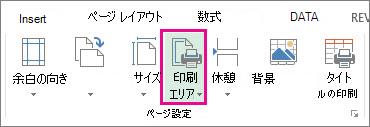
[ ページ レイアウト ] タブの [ページ設定 ] グループで、[ 印刷範囲] をクリックし、[ 印刷範囲の設定] をクリックします。
注
設定した印刷範囲は、ブックを保存するときに保存されます。
すべての印刷領域を表示して目的の印刷領域であることを確認するには、[ブックの表示] グループで [表示]> [改ページ プレビュー] をクリックします。 ブックを保存すると、印刷領域も保存されます。
既存の印刷領域にセルを追加する
隣接するセルを追加すると、印刷領域を拡大できます。 印刷領域に隣接していないセルを追加すると、それらのセルのための新しい印刷領域が作成されます。
ワークシートで、既存の印刷範囲に追加するセルを選択します。
注
追加するセルが既存の印刷範囲に隣接していない場合は、追加の印刷範囲が作成されます。 ワークシートの各印刷領域は、個別のページとして印刷されます。 隣接するセルのみを既存の印刷領域に追加できます。
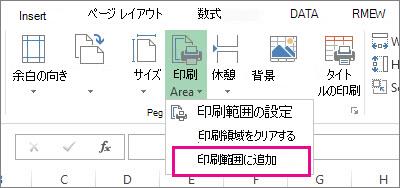
[ ページ レイアウト ] タブの [ページ設定 ] グループで [ 印刷範囲] をクリックし、[ 印刷範囲に追加] をクリックします。
ブックを保存すると、印刷領域も保存されます。
印刷範囲をクリアする
注
ワークシートに複数の印刷領域が含まれている場合、印刷領域をクリアすると、ワークシート上のすべての印刷領域が削除されます。
印刷領域をクリアするワークシート上の任意の場所をクリックします。
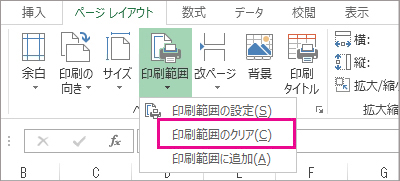
[ ページ レイアウト ] タブの [ページ設定 ] グループで [ 印刷領域のクリア] をクリックします。
補足説明
Excel 技術コミュニティの専門家にいつでも質問するか、コミュニティでサポートを受けることができます。