
たとえば、特定の地域の製品売上の合計など、複数の条件を持つ値を合計する必要があるとします。 これは、数式で SUMIFS 関数 を使用するのに適したケースです。
この例を見てください。この例では、2 つの条件があります。南部地域 (列 A から) の食肉売上 (列 C から) の合計が必要です。
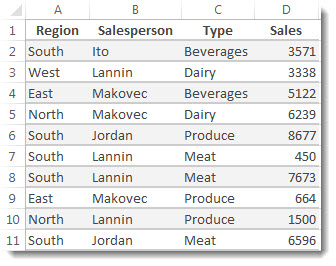
これを完了するために使用できる式は次のとおりです。
=SUMIFS(D2:D11,A2:A11,"南部",C2:C11,"肉類")
結果は値 14,719 です。
数式の各部分を詳しく見てみましょう。
=SUMIFS は、算術式です。 この場合は列 D にある数値が計算されます。最初の手順は、数値の場所を指定することです。
=SUMIFS(D2:D11,
つまり、この列で条件を満たす数値を合計するように、数式に指示します。 このセル範囲は、この数式の最初の 引数 で、関数が入力として要求する最初のデータです。
次に、2 つの条件を満たすデータを見つけるため、関数にデータの場所 (A2:A11) と条件の "South" を指定して、最初の条件を入力します。 個別の引数間のコンマに注目してください。
=SUMIFS(D2:D11,A2:A11,"南部",
"南" を引用符で囲むと、このテキスト データが表示されることを指定します。
最後に、2 番目の条件の引数 ("meat" という単語を含むセルの範囲 (C2:C11) と単語自体 (引用符で囲まれた) を入力して、Excel が一致できるようにします。 閉じかっこで式を終了します )、 Enter キーを押します。 結果は、やはり14,719人です。
=SUMIFS(D2:D11,A2:A11,"南部",C2:C11,"肉類")
Excel で SUMIFS 関数を入力するときに、引数を覚えていない場合は、ヘルプの準備ができています。 「=SUMIFS(」と入力すると、数式の下に数式オートコンプリートが表示され、引数の一覧が正しい順序で表示されます。
数式オートコンプリートの画像と引数のリストを見ると、この例では D2:D11 sum_range、合計する数値の列です。 criteria_range1は A2 です。A11、 条件 1 "南" が存在するデータ列。
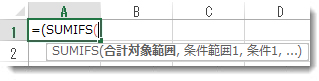
入力すると、残りの引数は数式オートコンプリートに表示されます (ここには表示されていません)。 criteria_range2 は C2:C11 で、 条件 2 "肉" が存在するデータ列です。
数式オートコンプリートで SUMIFS を選ぶと、記事が開き、さらにヘルプが表示されます。
試してみましょう
SUMIFS 関数を試す場合は、サンプル データと関数を使用する数式を次に示します。
この Excel for the web ブックでサンプル データと数式を操作できます。 値や数式を変更するか、独自の値や数式を追加して、結果が変化するのをライブで確認できます。
次の表のすべてのセルをコピーし、Excel の新しいワークシートのセル A1 に貼り付けます。 列幅を調整して、数式を見やすくすることができます
| 地域 | 営業担当者 | 型 | 売上 |
|---|---|---|---|
| 南部 | 伊藤 | 飲料 | 3571 |
| 西部 | 鈴藤 | 乳製品 | 3338 |
| 東部 | 松沢 | 飲料 | 5122 |
| 北部 | 松沢 | 乳製品 | 6239 |
| 南部 | 潮田 | 農産物 | 8677 |
| 南部 | 鈴藤 | 肉類 | 450 |
| 南部 | 鈴藤 | 肉類 | 7673 |
| 東部 | 松沢 | 農産物 | 664 |
| 北部 | 鈴藤 | 農産物 | 1500 |
| 南部 | 潮田 | 肉類 | 6596 |
| 数式 | 説明 | 結果 | |
| =SUMIFS(D2:D11,A2:A11,"South", C2:C11,"Meat") | 合計 南の列 C 列 A のリージョン |
14719 |