

Excel for Microsoft 365 では、コメントの動作方法が変更されました。 コメントはスレッド化され、他のユーザーとデータについてディスカッションすることができるようになりました。 メモはデータに関するメモや注釈を付けるためのもので、以前のバージョンの Excel のコメントのように機能します。
コメント
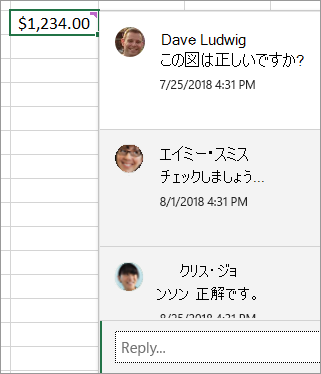
コメントには [返信] ボックスがあります。 返信がある場合は、ブックに実際の会話のように表示され、複数のコメントをまとめて見ることができます。 他のユーザーとデータのディスカッションが必要な場合は、コメントを使用してください。
注
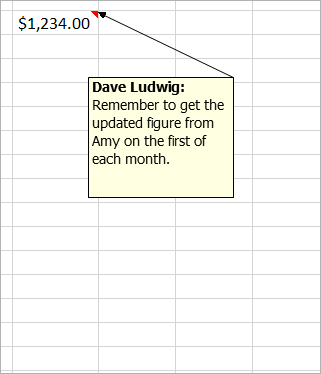
メモ (以前のバージョンの Excel では "コメント" と呼ばれていました) には [返信] ボックスがありません。 メモはセルに単に注釈やアラームを追加するためのものです。 データについてのディスカッションが不要な場合は、メモを使用します。
よく寄せられる質問
コメントはどのようにして作成しますか?
右クリック メニューまたは [校閲] タブの [新しいコメント] をクリックできます。その後、あなたと他のユーザーがデータに関するディスカッションを行うことができます。
コメント スレッドが完了している場合は、解決済みとしてマークできます。 コメントを表示することはできますが、再度開いた場合を除き、追加することはできません。 ブックへの書き込みアクセス権を持つユーザーは誰でもコメントを解決したり再度開いたりすることができます。
メモはどのようにして作成しますか?
右クリック メニューで [新しいメモ] をクリックします。 または、[校閲] タブの [ノート>新しいノート] をクリックします。"ノート" は、古いコメントの新しい名前です。 返信ボックスはありません。
スレッド形式のコメントではなく、 以前のコメントが必要なのですが、 どうすれば挿入できますか?
[新しいコメント] はクリックせず、代わりに [新しいメモ] をクリックします。 コマンドは、右クリック メニューにあります。 または、[校閲] タブの [メモ>新しいメモ] をクリックします。
コメントの機能はノートと違いますか?
スレッド形式のコメントの機能と、メモの機能には違いがあります。
| コメント | メモ |
|---|---|
| 白い背景 | 黄色い背景 |
| 返信できる | 返信できない |
| Ctrl キーを押しながら Enter キーを押すと、コメントが投稿されます。 | Esc キーでメモを終了します。 Ctrl キーを押しながら Enter キーを押すと、新しい行が作成され、メモは投稿されません。 |
| すべてのコメントがデータの横の 1 つのウィンドウに表示されます。 | すべてのコメントを表示できますが、データの横の 1 つのウィンドウではなく、複数のセルに分散されます。 |
| 現在、スレッド形式のコメント内でテキストを書式設定したり、画像を追加したりすることはできません。 | メモ内でテキストを書式設定したり、画像を追加したりすることは可能です。 |
| 現在、スレッド形式のコメントのサイズを変更することはできません。 | メモのサイズは変更できます。 |
| 名前を削除したり変更したりすることもできません。 | 名前の削除も変更も可能です。 |
| コメントを編集するには、コメントのテキストをクリック (またはマウスでポイント) して、[編集] をクリックします。 元のコメントを作成しなかった場合、[編集] ボタンは使用できませんが、返信できます。 | メモを編集するには、メモを右クリックして [メモの編集] を選択します。または、[校閲] タブの [メモ>編集] をクリックします。 |
| すべてのコメントを一度に表示するには、[校閲] タブの [コメントの表示] をクリックします。すると、すべてのコメントとその返信が含まれる [コメント] ウィンドウが右側に表示されます。 | すべてのノートを一度に表示するには、[校閲] タブの [ノート>すべてのノートを表示] をクリックします。 |
| コメントを削除するには、コメントのあるセルを右クリックして [コメントの削除 ] オプションを選択するか、[ 校閲 ] タブ >コメント>削除) に移動します。 | メモを削除するには、メモを含むセルを右クリックし、[ メモの削除] オプションを選択するか、[ 校閲 ] タブ >コメント>削除] に移動します。 |
注
- 他のユーザーがコメントを編集できる点に注意してください。 Office ドキュメント内のコメントはファイルに保存されるため、編集アクセス権を持つすべてのユーザーがコメントを編集できます。
- ブックをローカルに保存している場合は、コメントを作成したときと同じプロフィールでサインインしている場合にのみコメントを編集することができます。
Excel for Microsoft 365 と Excel for the web のメモとコメントの違いは何ですか?
メモとコメントは、Excel for Microsoft 365 と Excel for the web でほとんど同じです
| 機能 | 詳細 |
|---|---|
| メモを作成する |
メモ とスレッド形式 のコメント を作成できます Excel for Microsoft 365 と Excel for the web の両方で |
| メモを表示する | メモが黄色の付箋で表示される Excel for Microsoft 365 と Excel for the web の両方のノート |
| メモを編集する | メモは、スレッド形式のコメントに変換せずに、Excel for the web で編集できます |
| グリッドにメモをピン留めする | メモは Excel for the web のグリッドにピン留めできますが、現在のセッションについてのみピン留めできます |
| ノートのサイズを変更する | メモは Excel for the web でコメントとは別に表示され、サイズを変更できますが、現在のセッションのみ |
| ノート間を移動 する | Excel for Microsoft 365 と Excel for the web の両方でリボンを使用して、[次のメモ] と [前のメモ] に移動できます |
| ノートを移動する | Excel for the web でノートを移動することはできません |
| リッチ テキスト、色、画像を表示する | デスクトップ クライアントで作成されたメモは、Excel for the web でリッチ テキストとして表示されません |
| リッチ テキスト、色、画像を編集する | Excel for the web でノートを編集すると、ノートに含まれていた既存のリッチ テキストが削除されます |