
列にデータを含むワークシートがあり、回転して行を並べ替える必要がある場合は、 入れ替え 機能を使います。 これを使用すると、データを列から行に、またはその逆にすばやく切り替えることができます。
たとえば、列見出しに販売地域、左側に四半期が表示されているデータが次のようになります。
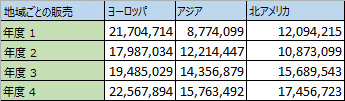
入れ替え機能は、次のように、四半期が列見出しに表示され、販売地域が左側に表示されるようにテーブルを再配置します。

注
データが Excel テーブル内にある場合、入れ替え機能は使用できません。 テーブルを先に範囲に変換するか、TRANSPOSE 関数を使えば行と列の配置を変換できます。
方法は次のとおりです。
再配置するデータの範囲を、任意の行または列のラベルも含めて選び、Ctrl キーを押しながら C キーを押します。
注
切り 取り コマンドや Ctrl+X キーを使用しても機能しないため、これを行うには必ずデータをコピーしてください。
ワークシート内で、データを貼り付ける十分なスペースがあることを確認し、入れ替えた表を貼り付ける新しい場所を選択します。 そこに貼り付ける新しい表は、既に存在するデータ/書式設定を完全に上書きします。
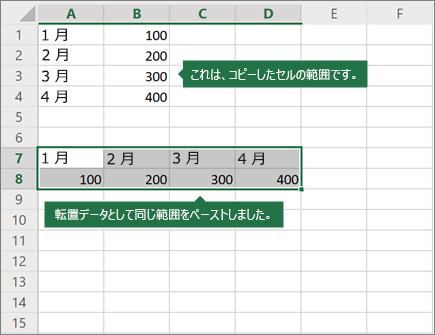
入れ替えた表を貼り付ける場所の左上のセルを右クリックし、[ 貼り付けオプション] から [入れ替え (T)] を選択します。
データを正常にローテーションした後、元のテーブルを削除でき、新しいテーブルのデータはそのまま残ります。
データ入れ替えのヒント
- データに数式が含まれている場合、Excel は新しい配置に合わせて自動的に更新します。 これらの数式で絶対参照が使用されていることを確認します。使用されていない場合は、データを回転する前に相 対参照、絶対参照、複合参照を切り替え ることができます。
- データを頻繁に回転させてさまざまな角度から表示する場合は、 ピボットテーブルの作成 を検討してください。これにより、 ピボットテーブルのフィールド リストの行領域から列領域に (またはその逆) フィールドをドラッグして、データをすばやくピボットできます。
補足説明
Excel 技術コミュニティの専門家にいつでも質問するか、コミュニティでサポートを受けることができます。