
数式の作成と編集を容易にし、入力時と構文のエラーを最小限に抑えるには、数式オートコンプリートを使用します。 = (等号) と先頭文字または表示トリガーを入力すると、Microsoft Excel では、その文字またはトリガーに一致する有効な関数、名前、およびテキスト文字列の動的なドロップダウン リストがセルの下に表示されます。 その後、挿入トリガーを使ってドロップダウン リスト内の項目を数式に挿入できます。
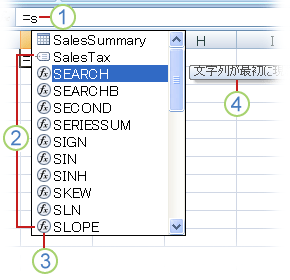
1. = (等号) と先頭の文字、または表示トリガーを入力して、数式オートコンプリートを開始します。
2. 入力すると、有効な項目のスクロール可能な一覧が表示され、最も近い項目が強調表示されます。
3. アイコンは、関数やテーブル参照など、エントリのタイプを表します。
4. 詳細なスクリーン ヒントは、最適な選択を行うのに役立ちます。
表示トリガーを使用してドロップダウン リストを制御する
次の表は、数式オートコンプリートのドロップダウン リストで項目の表示を動的に制御する方法の概要です。
| 表示する内容 | 入力する内容 |
|---|---|
| Excel 関数およびユーザー定義関数の名前 | 関数を入力できるいずれかの場所で、1 つの文字または先頭の数文字を入力します。 例: Su |
| 関数の引数 | (表示トリガーなし)。 数値やセル参照などの引数を入力するか、先頭の文字や [ (左角かっこ) などの表示トリガーを使用します。 例: SUM(5, A2, [ 後続の各引数については、カンマを入力し、目的の引数または別の表示トリガーを入力します。 メモ: 次の関数には、ドロップダウン リストに自動的に表示される列挙定数を持つ引数があります: CELL、FV、HLOOKUP、MATCH、PMT、PV、RANK、SUBTOTAL、および VLOOKUP。 |
| 定義名およびテーブル名 | 名前を入力できるいずれかの場所で、1 文字または先頭の数文字を入力します。 例: Ann |
| テーブルの列識別子および特殊項目指定子 ([#すべて]、[#データ]、[#見出し]、[#集計]、[#この行]) | 次の操作のいずれか、または複数の操作を実行します。
メモ: セルがテーブル内にある場合、テーブル名は省略可能です。 たとえば、次の 2 つの数式は同じです。 =[売上]/[コスト] =AnnualSummary[売上]/AnnualSummary[コスト] |
| キューブ関数の接続名 | キューブ関数名の左かっこの直後に「"」 (始まりの引用符) を入力します。 例: CUBEMEMBER(" メモ: 現在のブックに保存されている OLAP 接続のみが一覧表示されます。 |
| キューブ関数の多次元式 (MDX) の文字列 | 次の操作のいずれか、または複数の操作を実行します。
|
注
- 数式オートコンプリートを使用しているときには、目的のものを入力して数式を完成できます。
- 入れ子になった既存の関数または数式の中で、数式オートコンプリートを使用できます。 挿入ポイントの直前のテキストに基づいてドロップダウン リストの値が表示され、挿入ポイントの後のすべてのテキストは元のまま残ります。
- 列挙定数に対して作成する定義名 (SUBTOTAL 関数で使用する定義名など) やキューブ関数の接続は、オートコンプリートのドロップダウン リストには表示されませんが、入力は可能です。
キーを使用して数式オートコンプリートのドロップダウン リストを操作する
次の表は、数式オートコンプリートのドロップダウン リストの操作に使用できるキーを示します。
| 目的 | キー |
|---|---|
| カーソルを 1 文字左に移動する。 | ← |
| カーソルを 1 文字右に移動する。 | → |
| 1 つ上の項目を選択する。 | ↑ |
| 1 つ下の項目を選択する。 | ↓ |
| 最後の項目を選択する。 | End |
| 先頭の項目を選択する。 | Home |
| 1 ページ分下の項目を選択する。 | PageDown |
| 1 ページ分上の項目を選択する。 | PageUp |
| ドロップダウン リストを閉じる。 | Esc キー (または別のセルをクリック) |
| 数式オートコンプリートのオンとオフを切り替える。 | Alt + ↓ |
挿入トリガーを使用してドロップダウン リストから項目を入力する
重要
数式を入力するときには、挿入トリガーを使用した後でも、関数の閉じかっこ、テーブル参照の右角かっこ (])、または MDX 文字列の終わりの引用符は必ず入力してください。
- 選択した項目を数式に挿入して挿入ポイントをその直後に配置するには、Tab キーまたは Enter キーを押すか、その項目をダブルクリックします。
数式オートコンプリートのオンとオフを切り替える
注
このセクションは、Excel for the web には適用されません。
- [ファイル>オプション]> [数式] をクリックします。
- [数式の処理] の [数式オートコンプリート] をオンまたはオフにします。
ヒント
Alt + ↓ キーを押すこともできます。
補足説明
Excel 技術コミュニティの専門家にいつでも質問するか、コミュニティでサポートを受けることができます。